> For the complete documentation index, see [llms.txt](https://help.vario-software.de/llms.txt). Markdown versions of documentation pages are available by appending `.md` to page URLs; this page is available as [Markdown](https://help.vario-software.de/vario-cloud-handbuch/verkauf/verkaufsbelege/weitere-reiter.md).
# Weitere Reiter
Neben dem **Reiter »Belegerfassung«** stehen Dir weitere Reiter zur Verfügung, in denen Du weitere Angaben zum Beleg hinterlegen kannst. Welche Reiter angezeigt werden, hängt von der Belegart, Deinen Rechten und den installierten Apps ab. Apps können auch eigene Reiter mitbringen.
## Reiter Zahlungsstatus
Dieser Reiter wird für Belege der Belegarten **Rechnung**, **Lieferschein/Rechnung**, **Rechnungskorrektur m. Warenrücknahme** und **Rechnungskorrektur o. Warenrücknahme** angezeigt. Außerdem erscheint er bei **Abschlags-**, **Teil-**, **Schluss-** und **Anzahlungsrechnungen** samt ihren Stornos, bei **Provisionsabrechnungen** und bei **Aufträgen**, deren Zahlungsbedingung die Zahlungsmethode **Vorauszahlung** hat. Voraussetzung ist, dass zum Beleg ein offener Posten existiert und Du offene Posten lesen darfst. Direkt in der Reiterüberschrift wird der ggf. noch offene Betrag angezeigt, bei bezahlten Belegen den bezahlten Betrag mit Datum.
Hier wird Dir eine Übersicht der Zahlungen für den Beleg angezeigt. Die Ansicht besteht aus den Bereichen **Offener Posten**, **Adresse**, **Zahlungsplan** (falls vorhanden) und **Buchungen**.
Das Kreisdiagramm zeigt an, wie viel von der Gesamtsumme bezahlt wurde und wie viel noch offen ist. Rechts daneben findest Du verschiedene wichtige Informationen und Eckdaten zum offenen Posten des Belegs. Auftrag und Rechnung sind über die jeweilige Belegnummer verlinkt. Darunter werden Dir die Einzelbuchungen zum offenen Posten des Belegs angezeigt.
Weitere Informationen findest Du auf der Handbuchseite [**Offene Posten**](/vario-cloud-handbuch/finanzen/offener-posten.md).
## Sendungsübersicht
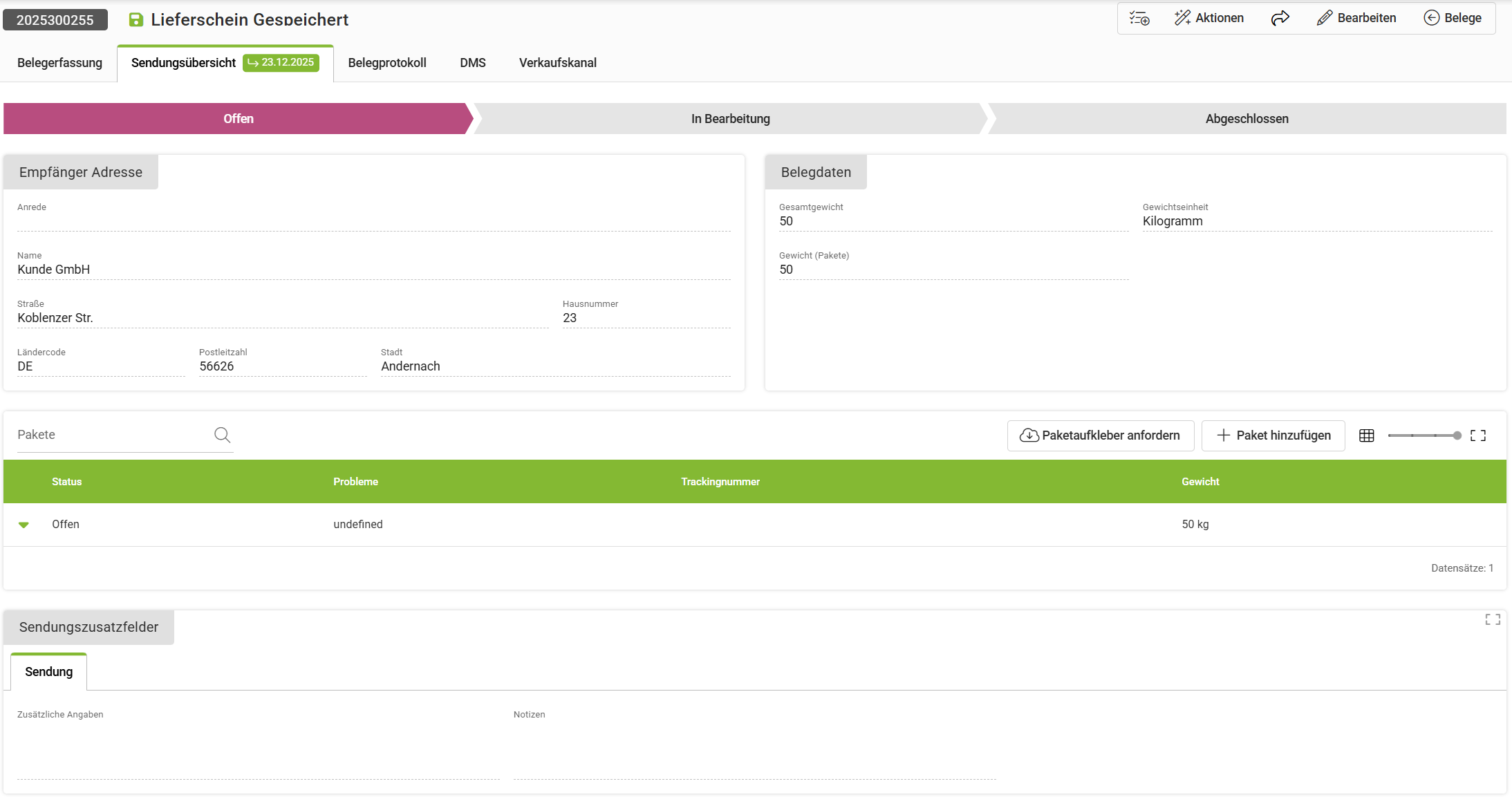
Dieser Reiter wird für Belege der Belegarten **Lieferschein** und **Lieferschein/Rechnung** angezeigt. Hier werden die **Sendungen** zum Beleg aufgelistet, die durch die Aktionen **»Paketaufkleber drucken«** oder **»Paket erzeugen und bearbeiten«** in der **Belegzusammenfassung** entstehen. Die Liste zeigt u. a. das Versanddatum und die Trackingnummer. Ein Klick auf die Trackingnummer öffnet die Sendungsverfolgung des Versanddienstleisters.
Die Aktionen **»Paketaufkleber drucken«** oder **»Paket erzeugen und bearbeiten«** stehen zur Verfügung, wenn im Bereich **Lieferung** innerhalb der **Belegerfassung** eine **Versandart** hinterlegt ist, die eine **Anbindung an einen Versanddienstleister**, z. B. DHL, enthält. Weitere Informationen zu diesen findest Du [**hier**](/vario-cloud-handbuch/einstellungen/einstellungen-lager/versender.md).
Liegen für alle Pakete mit Trackingnummer Zustellmeldungen vor, zeigt ein Badge am Reiter »Belegerfassung« den Zustellstatus, z. B. Teilweise zugestellt, Komplett zugestellt oder Probleme bei mind. 1 Sendung.
Durch das Auswählen einer Sendung wird diese geöffnet. In der Maske kannst Du mehrere Angaben zur Sendung über den Button **»Bearbeiten«** anpassen. In der oberen Leiste siehst Du den Status der Sendung: **Offen**, **In Bearbeitung**, sobald kein Paket mehr offen ist, und **Abgeschlossen**, sobald alle Pakete abgeschlossen sind.
### **Empfänger Adresse & Belegdaten**
Die Daten in den Bereichen **Empfänger Adresse** und **Belegdaten** werden automatisch aus dem Beleg übernommen. Die Empfängeradresse kannst Du hier nachträglich bearbeiten.
### **Pakete**
Hier werden die für den Beleg angeforderten Pakete aufgelistet. Über den **Pfeil** kannst Du den Datensatz **aufklappen**, um Dir die [**Zusatzfelder**](/vario-cloud-handbuch/einstellungen/einstellungen-allgemein/zusatzfelder.md) zum Paket anzeigen zu lassen. Über den Button **»Versandlabel anfordern«** forderst Du die Versandlabel beim Versanddienstleister an. Der Button erscheint, solange noch nicht alle Pakete abgeschlossen sind. Über den Button **»Paket hinzufügen«** legst Du ein weiteres Paket an. Bei abgeschlossenen Paketen kannst Du das Label über die Symbole für Vorschau und Drucken ansehen oder drucken.
Durch **Klicken auf das Paket** kannst Du die Angaben zum Paket ändern, beispielsweise das **Gewicht** und die **Gewichtseinheit**. Für das Gewicht wird die Angabe des **Gesamtgewichtes** im Bereich **Lieferung** der **Belegzusammenfassung** übernommen.
Hier kannst Du auch die **Dimensionen des Pakets** angeben. Darunter kannst Du die Einstellungen zum Paket aus der Versandart, z. B. die gewünschte Leistungen, nachträglich bearbeiten. Der Bereich **Paketinhalt** zeigt, was im Paket enthalten ist.
Je nach Versanddienstleister kannst Du das Paket über den Button **»Paket intern stornieren«** stornieren und ein bereits angefordertes Versandlabel über den Button **»Versandlabel stornieren«** wieder stornieren.
Im Bereich **Sendungsverfolgung** siehst Du den aktuellen Zustellstatus, die Trackingnummer mit Link zum Versanddienstleister und den Verlauf der Sendung. Über **»Per E-Mail senden«** öffnest Du eine E-Mail an den Empfänger mit den Sendungsdaten.
### **Zusatzfelder**
Hier kannst Du die in den **Einstellungen** unter [**Allgemein/Zusatzfelder**](/vario-cloud-handbuch/einstellungen/einstellungen-allgemein/zusatzfelder.md) angelegten **Sendungs-, Versender-** und **Empfängerzusatzfelder** ausfüllen.
## Reiter Aufgaben
Hier werden Dir Aufgaben aufgelistet, die **zum Beleg zugeordnet** sind. Aufgaben können mit dem Beleg über den Bereich [**Abhängigkeiten**](/vario-cloud-handbuch/crm-dms/aufgaben.md#bereich-abhangigkeiten) in der Aufgabe verknüpft werden. Über den Button **»+Aufgabe«** kannst Du neue Aufgaben anlegen, die automatisch mit dem Beleg verknüpft werden.
Über das **Verknüpfungs**-Symbol  oben rechts im Kontextmenü kannst Du ebenfalls eine bestehende Aufgabe auswählen, um diese mit dem Beleg zu verknüpfen.
Markierst Du eine der bereits verknüpfen Aufgaben in der Liste, kannst Du die **Verknüpfung** dieser über das **Drei-Punkte**-Menü **lösen**. Die Aufgabe selbst bleibt dabei erhalten. Ein Klick auf eine Aufgabe öffnet sie in einem neuen Tab. Der Reiter wird nur angezeigt, wenn Du Aufgaben lesen darfst.
## Reiter Deals
In diesem Reiter werden Dir die Deals angezeigt, die zum Beleg über den Bereich [**Abhängigkeiten**](/vario-cloud-handbuch/crm-dms/deals.md#bereich-abhangigkeiten) im Deal verknüpft wurden.
Wie bei den Aufgaben legst Du über den Button **»+Deal«** neue Deals an, verknüpfst bestehende über **»Deal verknüpfen«**  und löst Verbindungen über das **Drei-Punkte**-Menü. Der Reiter wird nur angezeigt, wenn Du Deals lesen darfst.
## Reiter Projekte
In diesem Reiter werden Dir die Projekte angezeigt, die zum Beleg über den Bereich [**Abhängigkeiten**](/vario-cloud-handbuch/crm-dms/projekte.md#bereich-abhangigkeiten) verknüpft wurden.
Wie bei den Aufgaben legst Du über den Button **»+Projekt«** neue Projekte an, verknüpfst bestehende über **»Projekt verknüpfen«**  und löst Verbindungen über das **Drei-Punkte**-Menü. Der Reiter wird nur angezeigt, wenn Du Projekte lesen darfst.
## Reiter Belegprotokoll
Im Belegprotokoll werden verschiedene Aktionen im Bezug auf den Beleg angezeigt.
Bspw. wird hier angezeigt, wenn Vorbelege existieren oder wenn der Beleg in einen nachfolgenden Belegtyp aus der Belegkette übernommen wurde.
Wenn bspw. durch einen Workflow Änderungen am Beleg vorgenommen wurden, wird dies hier ebenfalls abgebildet.
Jeder Eintrag ist mit einem Zeitstempel, dem Benutzer (falls verfügbar), dem Typ der Aktion und der entsprechenden Meldung versehen.
Wann ein Beleg gedruckt oder per E-Mail versendet wurde, wer die Ausgabe ausgelöst hat und an welche Empfänger sie ging, siehst Du in der [Ausgabewarteschlange](/vario-cloud-handbuch/system/ausgabewarteschlange.md). Blende dort bei Bedarf die Spalten **Ausgabe-User** und **Erstellt am** ein und öffne über das Symbol **Empfänger** die Adressen.
{% hint style="warning" %}
Es besteht die Möglichkeit, Belegprotokolleinträge **manuell zu erfassen**. Diese manuellen Einträge können anschließend auch bearbeitet werden. Ein Löschen dieser Einträge ist nicht möglich.
{% endhint %}
Einen manuellen Eintrag legst Du über den Button **»+Protokolleintrag«** an und gibst den Text im Feld **„Eintrag“** ein. Manuelle Einträge sind mit einem **Stift**-Symbol gekennzeichnet, über den diese sich nachträglich bearbeiten lassen.
Liegen zum Beleg Protokolle aus der Übernahme in die Kommissionierung vor, z. B. aus einem Kommissionierungstest, erscheinen diese im darunterliegenden Bereich „Auftrag-Übernahmeprotokoll“. Ein Klick auf eine Zeile zeigt die Details.
## Reiter DMS
Im Reiter **DMS** kannst Du Dateien verschiedenster Formate in Deinen Beleg hochladen. Dies ist auf verschiedene Weise möglich: per **Drag-and-Drop**, durch Einfügen aus der Zwischenablage mit **Strg+V** oder über den Button **»+Datei«**. Auch **E-Mails** können per **Drag-and-Drop** hinzugefügt werden. Über das **Download**-Symbol kannst Du die Dateien auch wieder **herunterladen**. Weitere Informationen zum **Dateimanagementsystem (DMS)** findest Du [**hier**](/vario-cloud-handbuch/crm-dms/dms.md).
Über das **Auge**-Icon können verschiedene Dateitypen, darunter **PDF**, **PNG** und **JPG**, sowie auch E-Mails in VARIO als **Vorschau** angezeigt werden. Durch das Anklicken einer Datei wird diese im Bereich DMS unter CRM/DMS geöffnet. Mit einem **Rechtsklick** auf einen Datensatz kannst Du im **Kontextmenü** nicht nur die Datei im **Kunden-Admin-Center veröffentlichen**, sondern auch den [**DMS-Typ**](/vario-cloud-handbuch/crm-dms/dms.md#reiter-beziehungen) **ändern**, ohne die Datei dafür öffnen zu müssen. Bilder kannst Du über die Option **»Bild in neuem Tab öffnen«** auch in einem neuen Tab öffnen.
Markierst Du Dateien, legst Du über das Drei-Punkte-Menü das [**Löschstatus**](/vario-cloud-handbuch/crm-dms/dms.md#loschstatus) der Datei fest: **Automatisch gemäß Systemeinstellungen löschen (Standard)**, **Zur Löschung vormerken** oder **Manuell behalten**. Über **»Herunterladen«** lädst Du die markierten Dateien herunter.
Beim **Herunterladen des Belegs** über die **Belegzusammenfassung** wird die Datei automatisch im Reiter **DMS** gespeichert und dabei als **Hauptdokument** gekennzeichnet. Die als Hauptdokument gekennzeichnete Datei wird als **Vorschau** des Belegs angezeigt und für die **FiBu-Übergabe** verwendet.
Sind zu einem Beleg **mehrere Dateien** hinterlegt, kannst Du per **Rechtsklick** auf eine andere Datei über **»Als Hauptdokument setzen«** festlegen, dass diese stattdessen als Hauptdokument gekennzeichnet werden soll. Dies ist jedoch nur möglich wenn unter [**Einstellungen/Belege/Belegarten**](/vario-cloud-handbuch/einstellungen/einstellungen-belege/belegarten.md) die Option **„Veröffentlichungsrichtlinie“** für die entsprechende **Belegart** auf **Manuell** gesetzt ist.
Ist die **Veröffentlichungsrichtlinie** als **Manuell** gesetzt und hat der Beleg noch kein Hauptdokument, wird eine hochgeladene Datei automatisch als Hauptdokument markiert, wenn ihr DMS-Typ dem **DMS-Typ** der Belegart entspricht.
Erstellst Du bei einem **Angebot** oder **Auftrag** über die Aktion **»neue Version erstellen«** in der **Belegzusammenfassung** eine neue Version und veröffentlichst sie, wird diese als Revision der vorhandenen Datei abgelegt. Es entsteht also keine zweite Datei.
{% hint style="info" %}
## Dateien werden nicht in Folgebelege übernommen
Die für einen Beleg zusätzlich hinterlegten Dateien werden nicht in Folgebelege übernommen. Wenn Du zu einem Beleg eine Zusatzdatei hochlädst, so ist diese nur dem aktuellen Beleg und nicht automatisch auch allen Folgebelegen zugeordnet.
{% endhint %}
## Reiter Verkaufskanal
Bei Belegen, die über das Feld **„Verkaufskanal“** im Reiter **»Belegerfassung«** einem mit einer **App** verbundenen Verkaufskanal wie Shopware 6 zugeordnet wurden, wird der Reiter **»Verkaufskanal«** eingeblendet. Am Reiter steht der Name des Verkaufskanals.
Hier werden die **Status** der jeweiligen Belege im Onlineshop angezeigt. Bei **Shopware 6** sind dies beispielsweise der **Bestellstatus**, **Lieferstatus** und **Zahlungsstatus**. Dieser Bereich bringen die Apps jeweils mit.
Über den Button **»Öffnen«** wird die **Bestellung** im Onlineshop angezeigt. Über den Button **»Warteschlange«** werden Dir alle Änderungen angezeigt, die am Beleg vorgenommen wurden. Mit dem Button **»Abarbeiten«** kannst Du diese an den **Onlineshop** übergeben.
## Reiter Internes Rechnungswesen
Im Reiter **»Internes Rechnungswesen«** ordnest Du die Positionen des Belegs den Dimensionen Deiner Szenarien für das interne Rechnungswesen zu. Der Reiter erscheint bei finanzrelevanten Belegen, also bei **Rechnungen**, **Lieferschein/Rechnungen**, **Rechnungskorrekturen**, **Abschlags-**, **Teil-** und **Schlussrechnungen**, **Provisionsabrechnungen** sowie deren Stornos.
Die Tabelle zeigt je Position die **Position**, die **Artikelnummer** und die **Artikelbezeichnung**, die Kennzahlen der Szenarien und je Dimension eine Spalte. Textpositionen werden nicht angezeigt. In den Dimensionsspalten wählst Du den passenden Wert aus, bei Dimensionen mit Mehrfachauswahl auch mehrere. Hast Du mehrere Positionen markiert, wird ein gewählter Wert auch in die übrigen markierten Positionen übernommen.
Ist noch kein Szenario angelegt, zeigt der Reiter den Hinweis **„Es wurden keine Szenarien für das interne Rechnungswesen angelegt“**. Über diesen Link gelangst Du zu den Einstellungen, in denen Du Szenarien anlegst.
---
# Agent Instructions
This documentation is published with GitBook. GitBook is the documentation platform designed so that both humans and AI agents can read, navigate, and reason over technical content effectively. Learn more at gitbook.com.
## Querying This Documentation
If you need additional information that is not directly available in this page, you can query the documentation by asking a question.
Perform an HTTP GET request on the following URL with the `ask` and `goal` query parameters:
```
GET https://help.vario-software.de/vario-cloud-handbuch/verkauf/verkaufsbelege/weitere-reiter.md?ask=&goal=
```
`ask` is the immediate question: it should be specific, self-contained, and written in natural language.
`goal` is what the user is ultimately trying to achieve, the reason they need the answer. Sharing it helps GitBook give you a better, more relevant answer. A goal is most helpful when it describes the outcome the user wants rather than restating the question. For example, with `ask=how do I create an API token`, a goal like `automate deployments from our CI pipeline` lets GitBook tailor the answer to that use case.
The response will contain a direct answer to the question and relevant excerpts and sources from the documentation.
Use this mechanism when the answer is not explicitly present in the current page, you need clarification or additional context, or you want to retrieve related documentation sections.