> For the complete documentation index, see [llms.txt](https://help.vario-software.de/llms.txt). Markdown versions of documentation pages are available by appending `.md` to page URLs; this page is available as [Markdown](https://help.vario-software.de/vario-cloud-handbuch/system/import-export/manuelle-datenimporte/experten-modus.md).
# Experten Modus
Erweiterte Importkonfiguration mit zusätzlichen Operationen für komplexe Datenimporte.
Im **Schritt "Quellspalten"** kannst Du innerhalb der **Quelldatei-Einstellungen** den **"Experten Modus"** aktivieren, wodurch die **Schritte “Quellspalten”** und **“Zielspalte”** miteinander verschmolzen werden. Dadurch stehen Dir **erweiterte Möglichkeiten** sowie **zusätzliche Operationen** zur Verfügung, die im normalen Importvorgang nicht vorhanden sind.
Der **Experten-Modus** kann verwendet werden wenn z. B. **mehrere Daten für die gleiche Zielspalte** vorhanden sind, wie z. B. mehrere **Kontaktinformationen** in Adressen oder mehrere **Tags** bzw. **Geschäftsbeziehungen**.
{% hint style="info" %}
#### Mehrere Tags oder Geschäftsbeziehungen importieren
Ein Import mehrerer **Tags** oder **Geschäftsbeziehungen** pro Datensatz ist **nicht** über ein mit Trennzeichen (z. B. "," oder "|") gefülltes Feld möglich. Lege dazu im **Experten-Modus** für jeden Wert eine **eigene Spaltenzuordnung** auf dieselbe **Zielspalte** an. Im **Schritt "Validierung"** siehst Du anschließend, wie viele Tags bzw. Geschäftsbeziehungen je Datensatz angelegt würden.
Enthält eine JSON-Datei eine Liste von Tag-Objekten, lies sie mit **Auslesen einer Liste** aus. Bilde innerhalb der Listenoperation mit **Objektbildung** für jeden Listeneintrag ein eigenes Tag-Objekt und ordne darin die Felder zu, z. B. die Bezeichnung. Prüfe die einzelnen Tags anschließend in der Validierung.
Für Tags verwendet das [Relationsverhalten](/vario-cloud-handbuch/system/import-export/manuelle-datenimporte.md#relationsverhalten) standardmäßig **Laden**: Die zuzuordnenden Tags müssen dann bereits vorhanden sein. Mit **Einfügen oder Laden** können fehlende Tags beim Import angelegt werden.
{% endhint %}
{% hint style="info" %}
#### Geschäftsbeziehungen Kunde und Lieferant
Legt der Import Kunden- oder Lieferanteninformationen neu an, setzt VARIO Cloud die Geschäftsbeziehung **Kunde** beziehungsweise **Lieferant** automatisch. Dafür muss eine **Kundennummer** beziehungsweise **Lieferantennummer** vorhanden oder **Aktiv** auf wahr gesetzt sein. Nur andere Angaben, z. B. eine Zahlungsbedingung, reichen dafür nicht aus. Zusätzliche Geschäftsbeziehungen ordnest Du separat zu.
{% endhint %}
{% hint style="danger" %}
#### Experten Modus ist endgültig
Nachdem der **Experten-Modus** einmal aktiviert wurde, kann er jedoch für den laufenden Importvorgang **nicht mehr deaktiviert** werden! Aus diesem Grund sollte er nur **gezielt aktiviert** werden, wenn die bereits vorhandenen Optionen **nicht ausreichend** sind.
{% endhint %}
## Experten-Modus aktivieren
Den **Experten-Modus** kannst Du innerhalb der **Quelldatei-Einstellungen** in einem Import öffnen.
{% hint style="info" %}
## Voraussetzungen
Um den Experten-Modus zu aktivieren, musst Du im Voraus:
* Ein **Import** anlegen
* Eine **Quelldatei** hochladen
* Die **Quellspalten** zuordnen
* Ggf. **Änderungen an den importierten Datensätzen** innerhalb der **Quellspalten** sowie in den **Zielspalten** vornehmen
Wie Du diese Schritte durchführen kannst erfährst Du [**hier**](/vario-cloud-handbuch/system/import-export/manuelle-datenimporte.md#importvorgang-starten)**.**
{% endhint %}
{% hint style="warning" %}
#### Zielspalten im Voraus konfigurieren
Da im **Experten Modus** die **Inhalte der einzelnen Spalten** nicht angezeigt werden können, empfiehlt es sich, alle **Konfigurationen an den Zielspalten**, die auch **ohne Experten Modus** möglich sind, **vorab** vorzunehmen. Nach der Konfiguration im **Schritt “Zielspalten”** kannst Du anschließend zu den Quellspalten **zurückkehren**, ohne dass Deine Änderungen verloren gehen.
{% endhint %}
Öffne innerhalb der **Quellspalten** die **Quelldatei-Einstellungen**.
In den Quelldatei Einstellungen aktiviere den **Toggle "Experten Modus"**.
## Aufbau des Experten-Modus
Mit aktiviertem **Expertenmodus** ändert sich die Ansicht der Spalten. **Links** werden die **Bezeichnungen der Spalten aus der Quelldatei** angezeigt, **rechts** die **Zuordnung** zu den **entsprechenden Feldern** in VARIO Cloud. Aus dem Grund werden die **Schritte "Quellspalten"** und **"Zielspalten"** in den **Schritt "Zuordnungen"** zusammengesetzt.
Durch einen **Rechtsklick auf eine Spaltenzuordnung** kannst Du diese **duplizieren**. Auf diese Weise kannst Du ähnliche Zuordnungen erstellen, ohne sie komplett neu anlegen zu müssen.
### Quellspalten verwalten
Über den **Button „Quellspalten verwalten“** kannst Du die Quellspalten manuell bearbeiten. Links werden die Bezeichnungen der Quellspalten aufgelistet. Rechts werden die Quellpfade angezeigt. Bei Excel-Dateien sind dies die **Buchstaben** der einzelnen Spalten.
Über den **Button „Quellspalte“** kannst Du weitere Quellspalten hinzufügen. Diese kannst Du für neue Spaltenzuordnungen verwenden. Über das **Mülleimer-Symbol** kannst Du Spalten löschen.
Die als **Liste** gekennzeichneten Quellspalten sind in **XML** und **JSON-Quelldateien** die Punkte, die zusätzliche Ebenen einleiten.
## Spaltenzuordnung
Beim Auswählen einer **Spaltenzuordnung** in der neuen Ansicht öffnet sich die **Zielspaltenkonfiguration**. Neue Spaltenzuordnungen kannst Du über den **Button "+Zuordnung"** anlegen.
In der Zielspaltenkonfiguration kannst Du die Zuordnung bearbeiten. Die meisten Optionen entsprechen denen der Zielspaltenkonfiguration außerhalb des Experten-Modus. Weitere Informationen zu den Optionen und alle weiteren Operationen findest Du unter [**Zielspaltenkonfiguration**](/vario-cloud-handbuch/system/import-export/manuelle-datenimporte.md#zielspalten-konfiguration) im manuellen Import.
Der einzige Unterschied zur allgemeinen Zielspaltenkonfiguration sind die verfügbaren Operationen. Diese kannst Du im **Feld „Typ“** auswählen. In den **folgenden Abschnitten** beschreiben wir die **zusätzlichen Operationen** außerhalb des **Experten-Modus**.
Nachdem Du alle Spaltenzuordnungen konfiguriert hast kannst Du mit **"Weiter"** die Datensätze im **Schritt "Validierung"** validieren lassen.
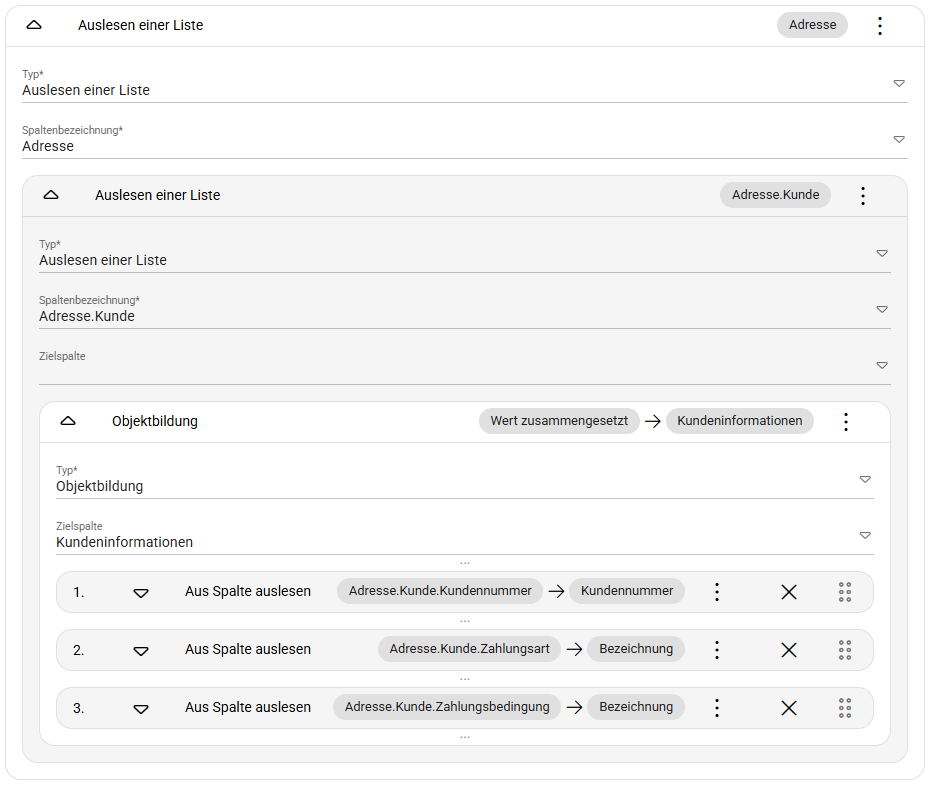
### Auslesen einer Liste
Der Typ „Auslesen einer Liste“ wird für **XML**- und **JSON-Dateien** verwendet. Damit kannst Du Daten aus Listen-Elementen auslesen, welche nicht mit dem **Typ „Aus Spalte auslesen“** ausgelesen werden können.
Nach dem Auswählen des Typs kannst Du im **Feld „Spaltenbezeichnung“** die Bezeichnung des **Listen-Elements** auswählen.
Darunter wird ein neuer Bereich eingeblendet. Klappe ihn auf und wähle im **Feld „Spaltenbezeichnung“** den Element aus, aus dem die Daten ausgelesen werden sollen. Im **Feld „Zielspalte“** wählst Du die Zielspalte in VARIO aus, zu der Du die Quellinformationen zuordnen möchtest.
Sind die Quellinformationen über **mehrere Listen-Elemente** verschachtelt, wähle im aufgeklappten Bereich erneut den **Typ „Auslesen einer Liste“**. Wähle anschließend das entsprechende Listen-Element aus. Lass das **Feld „Zielspalte“** **leer**. Dadurch wird ein weiterer Unterbereich eingeblendet. Dort kannst Du den Punkt auswählen, aus dem Du Daten auslesen möchtest sowie die Zielspalte.
#### Mit anderen Operationen kombinieren
Im **aufgeklappten Bereich** kannst Du im **Feld „Typ“** auch andere Operationen auswählen, um die Daten anders zu gestalten. Beispielsweise kannst Du den **Typ "Objektbildung"** auswählen. Mit diesem kannst Du direkt **alle Punkte aus einen Listen-Element** in einer Spaltenzuordnung zuordnen. Weitere Informationen zur **Operation "Objektbildung"** findest Du im **nächsten Abschnitt**.
### **Objektbildung**
Mit der **Operation “Objektbildung”** kannst Du Zusammensetzungen aus mehreren Spalten innerhalb einer Spaltengruppierung erstellen. Dazu wählst Du im ersten **Feld “Zielspalte”** entweder eine Spalte oder eine komplette **Spaltengruppierung** über den **Kreis** aus.
Wenn Du z. B. die **Gruppierung “Kundeninformationen”** auswählst, kannst Du in den **Unteroperationen** eine der darin enthaltenen Spalten als **Zielspalte** angeben. Durch das Hinzufügen **mehrerer Unteroperationen** lassen sich auch **mehrere Spalten derselben Gruppierung** auswählen und befüllen. Wie Du weitere Operationen hinzufügen kannst, erfährst Du [**hier**](/vario-cloud-handbuch/system/import-export/manuelle-datenimporte.md#konfiguration-andern-oder-entfernen).
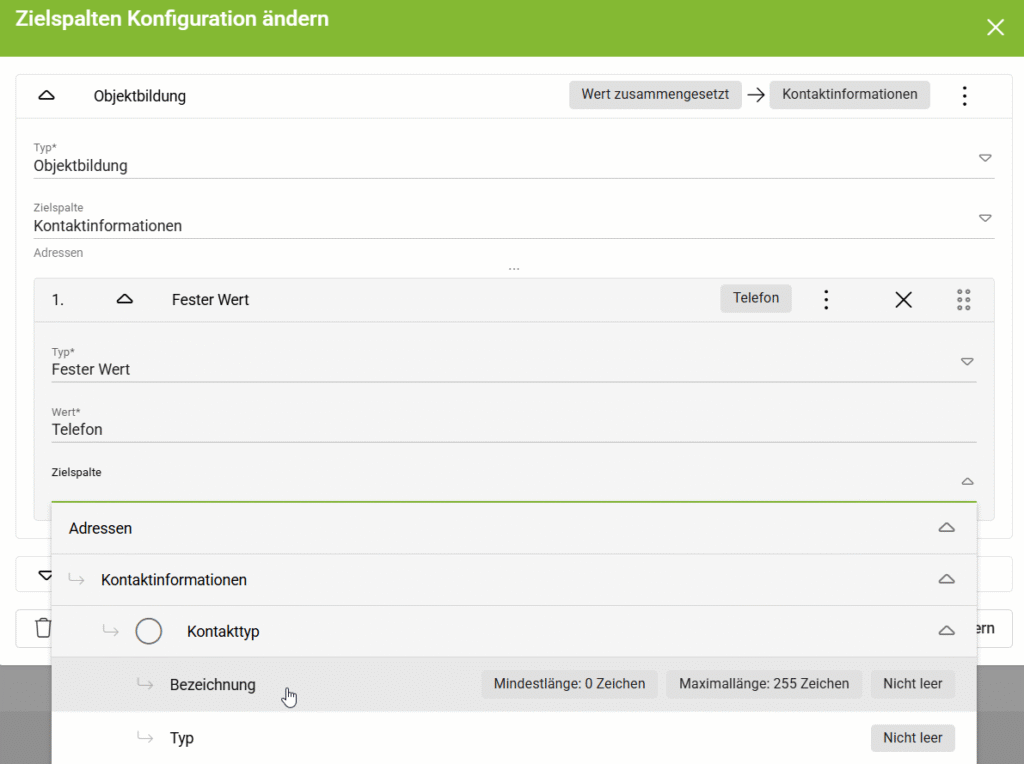
Ein Beispiel für den Einsatz der **Objektbildung** ist der Import von **mehreren Kontaktinformationen** – etwa einer **Telefonnummer** und einer **E-Mail-Adresse**. Wie Du dabei vorgehst, zeigen wir Dir im **folgenden Abschnitt.**
#### Mehrere Kontaktinformationen importieren
Der **Expertenmodus** ist hilfreich, wenn in der Quelldatei **mehrere Angaben für dieselbe Feldbezeichnung** vorhanden sind – z. B. zwei unterschiedliche Kontaktinformationen wie **Telefonnummer** und **E-Mail-Adresse**.
Um den **Experten Modus** einzusetzen und **mehrere Kontaktinformationen** zu importieren, gehe folgendermaßen vor:
{% stepper %}
{% step %}
**Ordne** im Schritt **“Quellspalten”** alle Spalten zu – bis auf die **Kontaktinformation**en ( z. B. E-Mail-Adresse). Wie Du Spalten zuordnen kannst erklären wir Dir unter [**“Spaltenzuordnung”**](/vario-cloud-handbuch/system/import-export/manuelle-datenimporte.md#spaltenzuordnung).
{% endstep %}
{% step %}
Öffne die **“Quellspalten-Einstellungen”** und aktiviere den **Toggle “Experten Modus”**.
{% endstep %}
{% step %}
Füge eine neue Spaltenzuordnung über dem **Button “+Zuordnung”** hinzu.
{% endstep %}
{% step %}
Wähle im **Feld “Typ”** die **Operation “Objektbildung”** aus.
{% endstep %}
{% step %}
Wähle im **Feld “Zielspalte**” die **Spalte “Kontaktinformationen”** unter der Gruppierung Adressen aus, indem Du auf den **Kreis** klickst.
{% endstep %}
{% step %}
Klappe den **grauen Feldbereich** auf und wähle unter **Typ** die **Operation “Fester Wert”** aus.
{% endstep %}
{% step %}
Gib im **Feld “Wert”** die Bezeichnung des **Kontakttyps** für die **erste Kontaktinformation** ein (z. B. Telefon), wie er zuvor unter **Einstellungen/Adressen/Kontaktarten** angelegt wurde.
{% endstep %}
{% step %}
Wähle unter **Zielspalte** die **Spalte “Bezeichnung”** in der Gruppierung Adressen/Kontaktinformationen/Kontakttyp aus.
{% endstep %}
{% step %}
**Hoovere** über die **drei Punkte** unter der **Operation “Fester Wert”** und füge mit dem **Pluszeichen (+)** eine **neue Operation** hinzu.
{% endstep %}
{% step %}
Wähle im neuen **Feld “Spaltenbezeichnung”** die **Quellspalte** aus, die die **erste Kontaktinformation** enthält, z. B. die **Telefonnummer**.
{% endstep %}
{% step %}
Wähle unter **“Zielspalte”** die **Spalte “Wert”** in der Gruppierung Adressen/Kontaktinformationen aus und **speichere** die Konfiguration.
{% endstep %}
{% step %}
Füge über den **Button “+Zuordnung”** eine weitere Spaltenzuordnung hinzu, um die **zweite Kontaktinformation** zuzuordnen.
{% endstep %}
{% step %}
Wiederhole den gleichen Prozess ab **Punkt 4** mit der **Operation “Objektbildung”**, jedoch mit folgenden Abweichungen: Gib unter der **Unteroperation “Fester Wert”** die **Bezeichnung der zweiten Kontaktinformation** (z. B. E-Mail) im **Feld “Wert”** ein. Wähle unter der **Unteroperation “Aus Spalte auslesen”** die Quellspalte mit der **zweiten Kontaktinformation**.
{% endstep %}
{% step %}
Nach dem **Speichern** werden beide Kontaktinformationen mit der jeweiligen Bezeichnung und dem Wert als jeweils eine Spalte angezeigt.
{% endstep %}
{% endstepper %}
### Wähle Listenelement an Index
Wenn in einen Listen-Element mehrere gleiche Elemente vorhanden sind, kannst Du mit einem Index eines dieser Elemente auslesen. Sind für eine Adresse z. B. mehrere Anschriften hinterlegt, kannst Du über den Index eine der Anschriften auslesen. Die Konfiguration ähnelt der **Operation „Auslesen einer Liste“**.
Wähle im **Feld „Spaltenbezeichnung“** das Listen-Element aus, aus der Du Daten auslesen möchtest, in unserem Fall ist das das **Element "Anschriften"**. Gib im **Feld „Index“** den Index ein, der der Position der Angabe entspricht. Steht die gewünschte Anschrift z. B. an **erster Stelle**, gib **1** ein.
Klappe den **Bereich „Aus Spalte auslesen“** auf. Gib im **Feld „Spaltenbezeichnung“** die Bezeichnung des Elements ein, aus dem Du die Angabe auslesen möchtest. Im **Feld „Zielspalte“** wählst Du das Feld in VARIO Cloud aus, in dem die Angabe eingefügt werden soll.
Alternativ kannst Du im **Feld „Typ“** eine weitere Operation auswählen. Welche Operation geeignet ist, hängt vom Aufbau der Quelldatei ab. Wähle beispielsweise die **Operation „Objektbildung“**, um Informationen aus mehreren Elementen eines Listen-Elements auszulesen.
### Zeilenindex
Füllt eine **Zielspalte** mit einem **Index**. Dabei wird jeder Datensatz mit eine **aufsteigende Ziffer** versehen, **angefangen mit 1**.
Wenn Du z. B. angibst, dass die **Spalte "Kundennummer"** mit einem **Zahlindex** gefüllt werden sollte, dann wird in dieser Spalte für den **ersten Datensatz** die **Ziffer 1**, für den **zweiten Datensatz** die **Ziffer 2**, usw.
---
# Agent Instructions
This documentation is published with GitBook. GitBook is the documentation platform designed so that both humans and AI agents can read, navigate, and reason over technical content effectively. Learn more at gitbook.com.
## Querying This Documentation
If you need additional information that is not directly available in this page, you can query the documentation by asking a question.
Perform an HTTP GET request on the following URL with the `ask` and `goal` query parameters:
```
GET https://help.vario-software.de/vario-cloud-handbuch/system/import-export/manuelle-datenimporte/experten-modus.md?ask=&goal=
```
`ask` is the immediate question: it should be specific, self-contained, and written in natural language.
`goal` is what the user is ultimately trying to achieve, the reason they need the answer. Sharing it helps GitBook give you a better, more relevant answer. A goal is most helpful when it describes the outcome the user wants rather than restating the question. For example, with `ask=how do I create an API token`, a goal like `automate deployments from our CI pipeline` lets GitBook tailor the answer to that use case.
The response will contain a direct answer to the question and relevant excerpts and sources from the documentation.
Use this mechanism when the answer is not explicitly present in the current page, you need clarification or additional context, or you want to retrieve related documentation sections.