> For the complete documentation index, see [llms.txt](https://help.vario-software.de/llms.txt). Markdown versions of documentation pages are available by appending `.md` to page URLs; this page is available as [Markdown](https://help.vario-software.de/vario-cloud-handbuch/grundlagen-und-konzepte/vario-local-link/datentransfer/datenimporte-und-ordnerueberwachungen.md).
# Datenimporte und Ordnerüberwachungen
Lade Dateien aus lokalen Ordnern ins DMS und richte Transform-Skripte sowie die weitere Verarbeitung ein.
**Voraussetzung:** [Local Link ist eingerichtet](https://help.vario-software.de/vario-cloud-handbuch/grundlagen-und-konzepte/vario-local-link/installation-und-einrichtung.md) und mit Deiner Installation verbunden.
Diese Anleitung beschreibt den Dateiweg **lokaler Ordner → DMS**. Eine anschließende Verarbeitung der Dateiinhalte richtest Du in VARIO Cloud ein. Die verschiedenen Wege erklärt die [Übersicht Datentransfer](https://help.vario-software.de/vario-cloud-handbuch/grundlagen-und-konzepte/vario-local-link/datentransfer.md).
Im Bereich **Datentransfer → Datenimporte** kannst Du **einen oder mehrere lokale Ordner** mit Deinem **DMS** in VARIO Cloud verknüpfen. Dadurch werden Dateien, die zu diesen Ordnern hinzugefügt werden, **automatisch** in das [**DMS**](https://help.vario-software.de/vario-cloud-handbuch/crm-dms/dms.md) **hochgeladen**.
So kannst Du Dateien **effizient** und ohne **manuellen Upload** direkt **aus Deinem Ordnerverzeichnis in das DMS** übernehmen – ohne den entsprechenden Bereich oder einen konkreten Datensatz in VARIO Cloud öffnen zu müssen.
{% hint style="info" %}
Mit dem DMS-Typ **Datenimport** kannst Du über das Feld **„Automatisierter Import“** eine Verknüpfung zu einem [**automatisierten Import**](https://help.vario-software.de/vario-cloud-handbuch/system/import-export/automatisierte-datenimporte.md) in VARIO Cloud herstellen. Weitere Informationen dazu findest Du [**hier**](#verknupfung-zu-einem-automatisierten-import-herstellen).
{% endhint %}
## Ordnerverknüpfung erstellen
Um eine Verknüpfung mit einem **lokalen Ordner** über **Local Link** herzustellen, gehst Du wie folgt vor:
{% stepper %}
{% step %}
Öffne zunächst den Bereich **Datenimporte**. Im Feld **„Ordner“** gibst Du das gewünschte **Ordnerverzeichnis** an, über das die Verknüpfung erfolgen soll. In diesem werden später die **hochgeladenen Dateien** aufgezeichnet. Mit einem Klick auf **»Anlegen«** wird die Verknüpfung erstellt.
Über das **Symbol rechts im Feld** kannst Du Dir Deine Ordnerverzeichnisse anzeigen lassen.
{% endstep %}
{% step %}
Wechsle in den Reiter **»Ordner überwachen«**. Klicke auf **»+Neuen Ordner überwachen«**, um festzulegen, aus welchem **Ordner** Dateien automatisch hochgeladen werden sollen. Du kannst hierüber auch **mehrere Ordner** definieren, wenn Dateien aus **unterschiedlichen Verzeichnissen** importiert werden sollen.
{% endstep %}
{% step %}
Beim Anlegen der Ordnerüberwachung kannst Du neben der **Bezeichnung** folgende Angaben machen:
* Im Feld **„Ordner“** gibst Du das **Ordnerverzeichnis** an, aus dem die Dateien hochgeladen werden sollen.
* Im Feld **„Typ“** wählst Du einen der unter **Einstellungen → CRM/DMS →** [**DMS**](https://help.vario-software.de/vario-cloud-handbuch/einstellungen/einstellungen-crm-dms/dms.md) angelegten **DMS-Typen** aus. Die hochgeladenen Dateien werden automatisch diesem DMS-Typ zugeordnet.
* Mit dem Toggle **»Fortlaufende Revision«** bestimmst Du, ob **neue Dateien** als **eigenständige Dateien** oder als **Revision** der ersten hochgeladenen Datei angelegt werden. Bei **aktiviertem Toggle** wird die hier angegebene **Bezeichnung** für die Bezeichnung der hochgeladenen Datei übernommen.
* Durch Aufklappen des Feldes **„Tags“** kannst Du auswählen, mit welchen Tags die hochgeladenen Dateien automatisch versehen werden sollen.
{% hint style="info" %}
**Verzeichnis der Ordnerüberwachung**
Ordner, die über den VARIO Local Link zur Überwachung ausgewählt werden, dürfen **nicht innerhalb** des in den Stammdaten definierten **Import-Verzeichnisses** liegen.
Die zu überwachenden Ordner können sich jedoch im **gleichen übergeordneten Ordnerverzeichnis** wie das Import-Verzeichnis befinden oder an einer **beliebigen anderen Stelle** im Dateisystem liegen, solange sie nicht direkt Teil des definierten Import-Verzeichnisses sind.
{% endhint %}
{% hint style="info" %}
**DMS-Datensatz bei fortlaufende Revision**
Bei einer **Ordnerüberwachung** mit aktiviertem Toggle **»Fortlaufende Revision«** wird beim Anlegen dieser automatisch **ein Datensatz im DMS** erzeugt, der zunächst keine Datei enthält. Er dient als **Container** für die später hochgeladenen Revisionen.
Sobald eine Datei im überwachten Ordner abgelegt wird, wird diese dem zuvor automatisch **angelegten DMS-Datensatz zugeordnet**. Jede **weitere Datei**, die dem Ordner hinzugefügt wird, wird **nicht als neuer Datensatz** angelegt, sondern als **neue Revision** desselben DMS-Datensatzes hinterlegt.
{% endhint %}
{% endstep %}
{% step %}
Nach dem Anlegen der Ordnerüberwachung kannst Du die Verknüpfung über den Button **»Aktivieren«** starten. Solange die Verknüpfung **deaktiviert** ist, werden bereits hinzugefügte Dateien im Reiter **»Warteschlange«** aufgelistet.
{% endstep %}
{% step %}
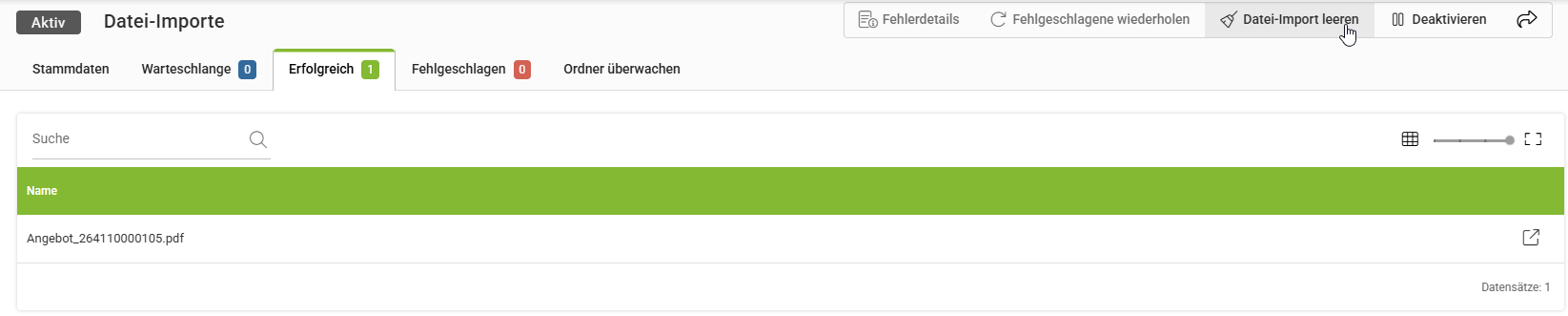
Sobald Du eine **Datei** in das unter »Ordner überwachen« angegebene **Verzeichnis** speicherst, wird diese automatisch in das DMS **hochgeladen** und im Reiter **»Erfolgreich«** aufgelistet. Über das **Verlinkungs**-Symbol kannst Du die jeweilige Datei direkt **im DMS** öffnen und prüfen.
{% endstep %}
{% step %}
Im **DMS** wird die Datei mit den **Einstellungen** aus der **angelegten Ordnerüberwachung** angezeigt.
{% endstep %}
{% step %}
Im angegebenen **Import-Verzeichnis** werden beim Hochladen automatisch **zusätzliche Ordner** angelegt. Darin werden die hochgeladenen Dateien **je nach Status** (erfolgreich, fehlgeschlagen, in Warteschlange) dokumentiert.
{% endstep %}
{% endstepper %}
## Welche Einstellungen gelten für den gesamten Datenimport?
Im Reiter **»Stammdaten«** des Datenimports legst Du fest, wie Local Link mit allen Dateien dieser Installation umgeht:
| Bedienelement | Bedeutung |
| ------------------------------------------------------- | -------------------------------------------------------------------------------------------------------------------------------------------------------------------------------- |
| **„Ordner“** | Das Import-Verzeichnis. Darin legt Local Link die Unterordner für Warteschlange, erfolgreiche und fehlgeschlagene Dateien an. |
| **»Importierte Dateien behalten«** | Aktiv: Erfolgreich hochgeladene Dateien bleiben im Import-Verzeichnis liegen. Inaktiv: Local Link löscht sie dort nach dem Upload. Im DMS bleiben sie in beiden Fällen erhalten. |
| **»Auto-Retry für fehlgeschlagene Dateien aktivieren«** | Local Link versucht fehlgeschlagene Dateien selbst erneut hochzuladen, z. B. nach einem Verbindungsabbruch. |
| **„Maximale Versuche“** | Anzahl der automatischen Versuche, 1 bis 50, Vorgabe 5. Danach bleibt die Datei im Reiter **»Fehlgeschlagen«**. |
| **„Erstes Backoff-Intervall (Sekunden)“** | Wartezeit vor dem ersten erneuten Versuch, mindestens 10, Vorgabe 60 Sekunden |
| **„Backoff-Faktor“** | Faktor, mit dem die Wartezeit bei jedem Versuch wächst, 1 bis 10, Vorgabe 2. Mit 60 Sekunden und Faktor 2 wartet Local Link 60, 120, 240 und 480 Sekunden. |
## Wann übernimmt Local Link eine Datei?
Local Link durchsucht die überwachten Ordner alle 10 Sekunden, einschließlich ihrer Unterordner, und verschiebt neue Dateien in die Warteschlange des Import-Verzeichnisses. Damit keine halb geschriebenen Dateien hochgeladen werden, kannst Du in der Ordnerüberwachung im Bereich **Stabilität & Sentinel** zwei Prüfungen einschalten:
| Toggle | Wirkung |
| --------------------------------- | ------------------------------------------------------------------------------------------------------------------------------------------------------------------------------ |
| **Auf stabile Dateigröße warten** | Local Link übernimmt eine Datei erst, wenn ihre Größe für die **„Stabilitätsdauer (Sekunden)“** gleich geblieben ist. Sinnvoll, wenn Scanner oder Programme langsam schreiben. |
| **Sentinel-Datei prüfen** | Local Link richtet sich nach einer Kontrolldatei oder einem Muster, siehe **„Sentinel-Modus“** unten |
Im Feld **„Sentinel-Modus“** wählst Du, wie das **Sentinel-Pattern** wirkt:
| Sentinel-Modus | Wirkung | Beispiel-Pattern |
| ------------------------------------- | --------------------------------------------------------------------------------------------------------------------------------------------------------------- | ----------------- |
| **Auf .done-Datei warten** | Die Datei wird erst übernommen, wenn die Kontrolldatei existiert. Sobald Local Link die Datei in die Warteschlange verschoben hat, löscht es die Kontrolldatei. | `{filename}.done` |
| **Bei Lock-Datei ignorieren** | Die Datei wird übersprungen, solange die Lock-Datei existiert. | `{filename}.lock` |
| **Endung-Pattern (Regex) ignorieren** | Dateien, deren Pfad zum regulären Ausdruck passt, ignoriert Local Link, z. B. Dateien, die gerade noch kopiert werden. | `\.tmp$` |
Im Pattern steht `{filename}` für den vollständigen Pfad der Datei. Mit `{filename}.done` wartet *Rechnung.pdf* also auf *Rechnung.pdf.done* im selben Ordner.
## Wie wandelst Du Dateien vor dem Upload um?
Ein **Transform-Skript** ist eine JavaScript-Datei auf dem Rechner mit Local Link, die jede Datei einer Ordnerüberwachung vor dem Upload ins DMS verarbeitet. So teilst Du z. B. eine Sammel-PDF in einzelne Rechnungen auf, stellst eine CSV-Datei auf ein anderes Format um oder vergibst einen neuen Dateinamen.
Trage dazu in der Ordnerüberwachung im Feld **„Transform-Skript (optional)“** den absoluten Pfad zur Skriptdatei ein, z. B. *C:\VARIO\Skripte\sammelrechnung-teilen.js*, oder wähle die Datei über das Symbol rechts im Feld aus. Bleibt das Feld leer, lädt Local Link die Dateien unverändert hoch.
| Ergebnis des Skripts | Was Local Link hochlädt |
| -------------------- | ------------------------------------------------------------------------------------------------------------------------------------------------------- |
| **Eine Datei** | Die umgewandelte Datei statt der Originaldatei |
| **Mehrere Dateien** | Jede Teildatei als eigenen DMS-Eintrag mit ihrem Dateinamen als Bezeichnung. DMS-Typ, Tags und automatisierter Import kommen aus der Ordnerüberwachung. |
| **Fehler im Skript** | Nichts. Die Originaldatei steht im Reiter **»Fehlgeschlagen«**, die Ursache in den **»Fehlerdetails«**. |
Während das Skript läuft, zeigt der Reiter **»Ordner überwachen«** die Meldung „Transform-Skript läuft“ mit Skript und Ordner. Änderst Du die Skriptdatei, verwendet Local Link ab der nächsten Datei die neue Fassung, ein Neustart ist nicht nötig.
{% hint style="warning" %}
**Mehrere Teildateien und fortlaufende Revision**
Ist in der Ordnerüberwachung **»Fortlaufende Revision«** aktiv, darf das Skript nur eine Datei zurückgeben. Liefert es mehrere, schlägt der Import der Datei fehl, denn alle Revisionen gehören zu einem einzigen DMS-Eintrag.
{% endhint %}
{% hint style="info" %}
**Technische Details**
Das Skript läuft auf dem Local-Link-Rechner mit den Rechten des Local-Link-Dienstes. Verwende nur Skripte, deren Inhalt Du kennst. Wie ein Transform-Skript aufgebaut ist und was es zurückgeben muss, beschreiben die [Developer Docs zu Local Link Transform Scripts](https://developer.vario-software.de/documentation/scripting/local-link-transform-scripts) mit Beispielen.
{% endhint %}
## Kontextmenü
Über das **Kontextmenü** stehen Dir zusätzliche Optionen zur Verfügung:
* **Fehlerdetails –** Zeigt Dir genaue Informationen zur Ursache des Fehlers an.
* **Fehlgeschlagene wiederholen** – Wiederholt den Übertragungsvorgang für fehlgeschlagenen Dateien.
* **Datei-Import leeren**– Entfernt die aufgezeichneten Dateien aus den Reitern **»Warteschlange«**, **»Erfolgreich«** und **»Fehlgeschlagen«**. Bereits erfolgreich ins **DMS** hochgeladene Dateien bleiben **erhalten**. Es werden **lediglich** die zu den hochgeladenen Dateien **dokumentierten Einträge** bereinigt.
Hat ein Transform-Skript eine Datei in mehrere Teildateien aufgeteilt, zeigt die Spalte **„Sub-Files“** im Reiter **»Fehlgeschlagen«**, wie viele davon nicht hochgeladen werden konnten, z. B. „2 von 5 Sub-Files fehlgeschlagen“. Mit dem Symbol **»Fehlgeschlagene Sub-Files wiederholen«** lädt Local Link nur diese Teildateien erneut hoch. Das Skript läuft dabei nicht noch einmal.
## Ordnerüberwachungen deaktivieren/aktivieren
Statt den **gesamten Datenimport** über das **Kontextmenü** zu **aktivieren** oder zu **deaktivieren**, kannst Du **einzelne Ordnerüberwachungen** gezielt über das **Drei-Punkte-Menü** steuern. Wenn Du eine Ordnerüberwachung deaktivierst, wird die Dateiübertragung aus diesem Ordner **gestoppt**, während alle anderen Ordnerüberwachungen **weiterhin aktiv** bleiben und unbeeinflusst arbeiten.
**Deaktivierte Ordnerüberwachungen** kannst Du über das **Symbol Archiv-Box oberhalb der C-Unit** einsehen und bei Bedarf auf dem gleichen Weg **wieder aktivieren**, sodass der automatische Upload **erneut gestartet** wird.
## Verknüpfung zu einem Automatisierten Import herstellen
Wenn beim Anlegen einer Ordnerüberwachung der DMS-Typ **Datenimport** ausgewählt wird, dann wird das Feld **„Automatisierter Import“** eingeblendet. In diesem kannst Du einen [**automatisierten Datenimport**](https://help.vario-software.de/vario-cloud-handbuch/system/import-export/automatisierte-datenimporte.md) oder eine [**automatisierte Skriptverarbeitung**](https://help.vario-software.de/vario-cloud-handbuch/system/import-export/automatisierte-skriptverarbeitung.md) auswählen, die Dateien verarbeitet. Hinter dem Namen steht jeweils *Datenimport* oder *Skriptverarbeitung*. Der Toggle **»Fortlaufende Revision«** ist dabei nicht änderbar. Durch diese Verknüpfung werden **Dateien,** die über den Ordner in die VARIO Cloud **hochgeladen** werden, automatisch dem entsprechenden automatisierten Import hinzugefügt.
Dabei werden die Dateien unter dem Reiter [**Beziehungen**](https://help.vario-software.de/vario-cloud-handbuch/crm-dms/dms.md#reiter-beziehungen) mit einer **Beziehung** zum automatisierten Import vermerkt.
## Hochgeladene Dateien per Stapelverarbeitung Artikeln zuordnen
Nach dem Upload kannst Du Dateien im DMS mit dem Vorgabe-Stapel-Skript **„Bilddateien-Artikeln-zuordnen“** den passenden Artikeln zuordnen. Das Skript liest die Artikelnummer aus der **DMS-Bezeichnung bis zum ersten Punkt**. Das Hochladen durch Local Link allein stellt noch keine Artikelverknüpfung her.
Je nach Bedarf kannst Du die Dateien so vorbereiten:
* **Ein Ordner pro Artikel:** Aktiviere **»Fortlaufende Revision«** und verwende die **Artikelnummer als Bezeichnung der Ordnerüberwachung**. Diese Bezeichnung übernimmt Local Link für den DMS-Eintrag.
* **Ein Ordner für mehrere Artikel:** Benenne jede Datei mit der **Artikelnummer als Dateinamen**, z. B. `10001.jpg`. Die DMS-Bezeichnung dient anschließend zur Zuordnung.
Das Skript kannst Du inklusive des **Skript-Startersets** als [**Vorgabedaten**](https://help.vario-software.de/vario-cloud-handbuch/einfuhrung/tipps-zur-bedienung.md#vorgabedaten-importieren) im Menüpunkt **Skripte** heruntergeladen. Anschließend kann das Skript für eine [**Stapelverarbeitung**](https://help.vario-software.de/vario-cloud-handbuch/system/import-export.md) als **vordefinierte Stapel-Aktion** im DMS ausgeführt werden.
In den **folgenden Schritten** zeigen wir Dir anhand eines **zentralen Ordners**, wie Du Dateien über das Skript zuordnen kannst:
{% stepper %}
{% step %}
**Verknüpfung zu einem lokalen Ordner herstellen**
Stelle zunächst eine **Verknüpfung** zu einem **lokalen Ordner** her – wie unter [Ordnerverknüpfung erstellen](#ordnerverknupfung-erstellen) beschrieben.
{% endstep %}
{% step %}
**Dateien mit Artikelnummern benennen**
Vergib Deinen Dateien die entsprechenden **Artikelnummern** als **Dateinamen**. **Füge** diese Dateien anschließend dem verknüpften Ordner hinzu.
{% endstep %}
{% step %}
**Zum DMS wechseln**
Wechsle in VARIO Cloud zum Menüpunkt **DMS**. Wenn bereits eine große Anzahl an Dateien vorhanden ist, kannst Du vorhandene **Filter** oder einer [**Selektion**](https://help.vario-software.de/vario-cloud-handbuch/grundlagen-und-konzepte/konfigurierbare-tabellen-c-units.md) verwenden, um die Dateien zu **selektieren**.
{% endstep %}
{% step %}
**Stapel-Verarbeitung öffnen**
Klicke oberhalb der Datensätze auf **»Stapel-Verarbeitung«**. Wähle anschließend auf die Option **»vordefinierte Stapel-Verarbeitung«**.
{% endstep %}
{% step %}
**Skript auswählen**
Wähle das Skript **„Bilddateien-Artikeln-zuordnen“** aus.
{% endstep %}
{% step %}
**Validierung starten**
Innerhalb der Skriptverarbeitung wechsle zum Schritt **»Validierung«**. Klicke auf **»Validierung starten«**.
**Aktiviere** den Toggle **»Alle Datensätze«**, um direkt alle selektierten Datensätze zu validieren. Starte anschließend die Validierung. Beachte das dies je nach Menge einige Zeit in Anspruch nehmen kann.
{% endstep %}
{% step %}
**Fehler prüfen**
Nach Abschluss der Validierung werden Dir ggf. fehlerhafte Datensätze angezeigt. Als **fehlerhaft** werden die Dateien aufgelistet, die **bereits** einem Artikel **zugeordnet** wurden oder deren **Bezeichnung keiner Artikelnummer** entspricht. Die Anzahl der **korrekt** validierten Datensätzen wird **oberhalb** der Datensatzauflistung angezeigt.
{% endstep %}
{% step %}
**Daten verarbeiten**
Klicke auf **»Daten verarbeiten«**, um die Zuordnung endgültig durchzuführen.
{% endstep %}
{% step %}
**Erfolgreiche Zuordnung prüfen**
Nach **Abschluss** der Verarbeitung werden die **erfolgreich zugeordneten Dateien** aufgelistet. So kannst Du die durchgeführte Zuordnung direkt nachvollziehen.
{% endstep %}
{% step %}
**Verknüpfung im Artikel ansehen**
Die zugeordneten Dateien findest Du im entsprechenden **Artikel** unter dem Reiter **»Beziehungen«**. Dort sind die Dokumente nun **automatisch verknüpft** und können weiterverarbeitet oder **im DMS** eingesehen werden.
{% endstep %}
{% endstepper %}
---
# Agent Instructions
This documentation is published with GitBook. GitBook is the documentation platform designed so that both humans and AI agents can read, navigate, and reason over technical content effectively. Learn more at gitbook.com.
## Querying This Documentation
If you need additional information that is not directly available in this page, you can query the documentation by asking a question.
Perform an HTTP GET request on the following URL with the `ask` and `goal` query parameters:
```
GET https://help.vario-software.de/vario-cloud-handbuch/grundlagen-und-konzepte/vario-local-link/datentransfer/datenimporte-und-ordnerueberwachungen.md?ask=&goal=
```
`ask` is the immediate question: it should be specific, self-contained, and written in natural language.
`goal` is what the user is ultimately trying to achieve, the reason they need the answer. Sharing it helps GitBook give you a better, more relevant answer. A goal is most helpful when it describes the outcome the user wants rather than restating the question. For example, with `ask=how do I create an API token`, a goal like `automate deployments from our CI pipeline` lets GitBook tailor the answer to that use case.
The response will contain a direct answer to the question and relevant excerpts and sources from the documentation.
Use this mechanism when the answer is not explicitly present in the current page, you need clarification or additional context, or you want to retrieve related documentation sections.