> For the complete documentation index, see [llms.txt](https://help.vario-software.de/llms.txt). Markdown versions of documentation pages are available by appending `.md` to page URLs; this page is available as [Markdown](https://help.vario-software.de/vario-cloud-handbuch/grundlagen-and-konzepte/vario-local-link.md).
# VARIO Local Link
Erfahre im VARIO Cloud Handbuch, wie Du VARIO Local Link einrichtest und lokale Drucker, Ordner sowie Datenimporte mit VARIO Cloud verbindest.
Mit dem **VARIO Local Link** stehen Dir verschiedene Möglichkeiten zur Verfügung, Deine **lokalen Endgeräte** mit Deiner **VARIO Cloud** zu verbinden. Dazu zählen beispielsweise:
* **Drucker** für das Drucken direkt aus der Cloud heraus
* **Waagen** zur Gewichtsermittlung in Belegen
* **Ordnerverknüpfungen**, um Dateien direkt aus lokalen Verzeichnissen in die VARIO Cloud zu importieren
Den **VARIO Local Link** kannst Du im **Admin-Center** unter dem **Bereich “Downloads”** zur jeweiligen **Installation** herunterladen.
In den folgenden Abschnitten zeigen wir Dir Schritt für Schritt:
* wie Du den VARIO Local Link **installierst und einrichtest**
* wie Du **lokale Geräte** mit der VARIO Cloud über Local Link verbindest
* wie Du **lokale Ordner** effizient mit VARIO Cloud verbindest
## Einrichtung von Local Link
Diesen kannst Du in unserem [**Admin Center im Bereich Downloads**](/admin-center-handbuch/downloads.md) unter Deiner Installation herunterladen. Für die Installation sind folgende **Voraussetzungen** erforderlich:
| **Voraussetzung** | **Beschreibung** |
| ----------------------- | ----------------------------------------------------------------------- |
| **Windows-PC** | Lokaler Rechner mit aktuellem Windows-System |
| **Netzwerkzugriff** | Zugriff auf alle gewünschten Drucker im Netzwerk |
| **Administratorrechte** | Zugriff auf das Admin Center zur Installation der Local Link-Software |
| **Stabile Verbindung** | Der PC muss dauerhaft eingeschaltet und mit dem Internet verbunden sein |
### Installation von Local Link
Diese Anleitung zeigt Dir Schritt für Schritt, wie Du den VARIO Local Link installierst und konfigurierst. Folge den Anweisungen, um eine erfolgreiche Einrichtung sicherzustellen.
{% stepper %}
{% step %}
**Admin-Center öffnen**
Öffne das [**Admin-Center**](https://help.vario-software.de/vario-cloud-handbuch/admin-center/) über den **Menüpunkt System/Admin-Center** und melde Dich mit Deinen Zugangsdaten für VARIO Cloud an. Hierfür wird die **administrative Rolle “Operator”** benötigt.
{% endstep %}
{% step %}
**Menüpunkt “Downloads” öffnen**
Navigiere innerhalb der **entsprechenden Installation**, in unserem Fall qs-team, zum **Menüpunkt “Downloads”**.
{% endstep %}
{% step %}
**VARIO Local-Link installieren**
Lade den “**VARIO Cloud Local-Link Install**” herunter und führe die .exe anschließend aus.
Für die Installation von VARIO Local Link wird zusätzlich die Anwendung **Node.js** benötigt. Diese wird automatisch über den **Local Link Installer** mit installiert, sodass **keine separate Installation erforderlich** ist. Weitere Informationen zu Node.js findest Du auf der [offiziellen Webseite](https://nodejs.org/en) des Herstellers.
Bei der Installation von Local Link wirst Du durch den **Assistenten** geführt und kannst entweder den vorgeschlagenen **Port 8088** verwenden oder einen eigenen vergeben.
{% endstep %}
{% step %}
**Passwort vergeben**
Nach der Installation und zuvor gesetztem Haken ‘Local Link öffnen’ sollte sich automatisch ein Browserfenster mit der URL “\*\*[http://localhost:8088\*\*”](https://help.vario-software.de/vario-cloud-handbuch/grundlagen-and-konzepte/http:/localhost:8088**”) (laut unserem Beispiel) öffnen. Hier musst Du ein Passwort für den Login vergeben.
**Sollte das nicht der Fall sein oder aber die Seite nicht geladen werden führe folgenden Schritt durch:**
Überprüfe in den Windows-Diensten, ob der Dienst “VARIO Local-Link” gestartet ist. Wenn nicht, starte ihn manuell.
{% endstep %}
{% step %}
**Installation konfigurieren**
Klicke oben rechts auf “**Installations Einstellungen**” und im Anschluss auf +Installation.
Es öffnet sich ein Fenster, in dem Du die erforderlichen Daten für Deine Installation eingeben musst.
Subdomain & Domain
Die Subdomain und Domain kannst Du aus der URL entnehmen: z. B. **.** In dem Beispiel ist die Subdomain **qs-team** und die Domain **vario.cloud**.
Benutzername & Passwort
Für den Benutzername und Passwort wird ein **Local-Link-Benutzer** verwendet, der Dir im [**Bereich "Benutzer"**](/admin-center-handbuch/benutzerverwaltung.md#bereich-verwaltung) im **Admin-Center** zur Verfügung steht. Dieser beginnt mit **"VLocalLink@"** und beinhaltet eine **Reihe von Zahlen**.
Ggf. muss dieser im [**Bereich "Installationen"**](/admin-center-handbuch/benutzerverwaltung.md#benutzer-einer-installation-zuordnen) der Installation zugeordnet und der **Toggle "OAuth-Password-Grant-Type erlauben"** aktiviert werden.
ClientId & ClientSecret
Gib die ClientId und das ClientSecret eines **API-Clients** an, der zuvor im **Bereich "API-Clients"** der Installation angelegt wurde. Weitere Informationen dazu findest Du [**hier**](/admin-center-handbuch/installationen-im-uberblick.md#api-clients).
Typ
Im **Feld “Typ**” kannst Du zwischen den **Installations-Typen “VARIO ERP”** und **“VARIO DMS”** auswählen. Wähle hier den Typ entsprechend der über die **Felder “Subdomain”** und **“Domain”** angebundenen Installation aus, um eine korrekte Zuordnung und Funktionalität sicherzustellen.
Nach erfolgreicher Eingabe und Konfiguration sollte alles korrekt eingerichtet sein. Dies erkennst Du am Status im **Bereich**“ **Home**“.
{% endstep %}
{% endstepper %}
### Passwort vergessen
Aktuell steht Die Funktion „Passwort vergessen“ noch nicht zur Verfügung und arbeiten an dieser Funktion.
Als vorübergehender **Workaround** kann die Konfigurationsdatei gelöscht werden. Diese befindet sich bei Standardinstallation unter folgendem Pfad:
`C:\ProgramData\VARIO Cloud\Local Link\`**`config.dat`**
**Wichtig:** Durch das Löschen der Datei **gehen alle bestehenden Einstellungen verloren**. Du musst Deine Installation anschließend erneut einrichten.
{% hint style="info" %}
### Einstellungen überprüfen
Überprüfe nach der Konfiguration alle Einstellungen und speichere sie ab. Sobald alles richtig eingestellt ist, kannst Du den VARIO Local-Link verwenden.
{% endhint %}
## Drucker
Im **Bereich “Drucker”** kannst Du mithilfe des **Druckservers** Deine lokalen Drucker über den **Local Link** mit Deiner VARIO Cloud verbinden.
Dadurch ist es möglich, **manuelle oder automatisierte Druckvorgänge** direkt aus der Cloud heraus auf **lokale Drucker** auszuführen – z. B. für Belege oder Etiketten.
### Drucken in VARIO Cloud
#### Drucken über den Browser
Du kannst in VARIO Cloud direkt über den Browser auch ohne unseren VARIO Local Link drucken – also ganz ohne zusätzliche Software. Dabei gelten jedoch folgende Einschränkungen:
* **Manuelle Druckerauswahl:** Bei jedem Druck öffnet sich das standardmäßige Druckdialogfenster des Browsers. Du musst den gewünschten Drucker manuell auswählen.
* **Nur lokale Drucker sichtbar:** Es stehen nur die Drucker zur Verfügung, die **am aktuell verwendeten Arbeitsplatz eingerichtet** sind.
* **Bestätigung notwendig:** Einstellungen wie Papierquelle (z. B. Schachtwahl) oder Farboptionen müssen manuell bestätigt werden.
{% hint style="info" %}
### Für gelegentliches Drucken
Diese Methode eignet sich vor allem für sporadische oder einfache Ausdrucke, z. B. Einzelbelege oder Übersichten.
{% endhint %}
#### Drucken mit VARIO Local Link
Für komfortables, automatisiertes und modulspezifisches Drucken empfiehlt sich die Installation der Software **VARIO Local Link**.
Diese wird auf einem lokalen Windows-PC installiert, der Zugriff auf alle gewünschten Drucker im Netzwerk hat. VARIO Cloud überträgt dann Druckaufträge direkt an diesen PC – **vollautomatisiert und ohne manuelle Bestätigung**.
{% hint style="success" icon="lightbulb-on" %}
## Individuelle Druckregeln
Mit VARIO Local Link kannst Du **pro Modul eigene Ausgaberegeln** definieren – z. B. dass Versandetiketten immer auf dem Etikettendrucker und Rechnungen auf dem Büro-Laserdrucker ausgegeben werden.
{% endhint %}
{% hint style="info" %}
### Ausschließlich lokale Drucker
Mit **Local Link** können ausschließlich **lokale** bzw. physisch angebundene Drucker verwendet werden, die so eingerichtet sind, dass sie von Local Link als lokal verfügbar erkannt werden.
Drucker, die über **Gruppenrichtlinien** (GPO) zentral ausgerollt wurden, stehen mit Local Link ***nicht*** zur Verfügung. Diese Drucker werden nicht erkannt und können daher auch nicht verwendet werden.
{% endhint %}
#### Vorteile von VARIO Local Link
| **Manuelle Auswahl nötig** | ✔ | ❌ |
| ----------------------------------- | ------------------ | ----------------- |
| **Modulabhängige Voreinstellungen** | ❌ | ✔ |
| **Zugriff auf Netzwerkdrucker** | Nur lokal sichtbar | Zentraler Zugriff |
| **Bestätigung bei jedem Druck** | ✔ | ❌ |
| **Unterstützt Ausgaberegeln** | ❌ | ✔ |
### Drucker über Local Link einrichten
Die Drucker kannst Du über einen **Druckserver** im **Local Link** und entsprechende **Ausgaberegel** individuell einrichten und verwalten.
{% stepper %}
{% step %}
#### Installation auswählen
Wähle in Local Link **oben rechts** im **Dropdown-Menü** die passende Installation aus, in welcher der Druckserver angelegt werden soll.
{% endstep %}
{% step %}
#### Wechsle in den Bereich "Drucker"
{% endstep %}
{% step %}
#### Druckserver anlegen
Klicke auf **"Neuen Server anlegen"** um ein **neuen Druckserver** anzulegen. Vergib eine **Bezeichnung** für den Druckserver. Optional: Trage eine **Beschreibung** ein. Bestätige die Eingaben mit „**Anlegen**“.
{% hint style="info" %}
## Bereits vorhandene Druckserver auswählen
Wenn bereits Druckserver angelegt wurden, kann einer dieser über den **Button "Bestehende Server verwenden"** ausgewählt werden.
{% endhint %}
Nach dem Anlegen sollte der neue **Druckserver** in der Übersicht im Local Link unter „**Drucker**“ angezeigt werden.
Der Druckserver wird in **VARIO Cloud** unter **Einstellungen/Allgemein/Ausgabe** als [**Konsument** ](/vario-cloud-handbuch/einstellungen/einstellungen-allgemein/ausgabe.md#bereich-konsumenten)aufgelistet. In diesem werden die angebundenen Drucker angezeigt.
{% endstep %}
{% step %}
#### Ausgaberegeln anlegen
Unter [**Einstellungen/Allgemein/Ausgabe**](/vario-cloud-handbuch/einstellungen/einstellungen-allgemein/ausgabe.md) kannst Du dann **Ausgaberegeln** mit dem Drucker festlegen. Wähle hier den **Ausgabetyp "PRINT"** für den Ausdruck aus und unter **Modul** den gewünschten Bereich, für den die Regel gelten soll, z. B. **Belegdruck**. Über die restlichen Filter kannst Du die Regel für konkrete Anwendungsfälle weiter eingrenzen.
Im Bereich Einstellungen wählst Du als **Konsument** Deinen in Local Link angelegten **Druckserver** aus. Daraufhin kannst Du darunter den gewünschten **Drucker** auswählen und pro Ausgaberegel **Layout** und **Skalierungseinstellungen** festlegen sowie **Papierzufuhrschacht** und **Papiergröße** bestimmen.
{% endstep %}
{% endstepper %}
#### Warum werden mir nicht alle Drucker angezeigt?
Wenn nicht alle Drucker angezeigt werden, liegt das häufig daran, dass der LocalLink-Dienst mit dem aktuell angemeldeten Windows-Benutzer ausgeführt wird. Drucker müssen im Benutzerprofil installiert sein, das den Dienst ausführt – also auf dem Windows-Benutzerkonto, das gerade aktiv ist.
Melde Dich mit dem Windows-Benutzer an, der den LocalLink-Dienst verwendet, und überprüfe, ob die benötigten Drucker dort verfügbar sind.
## Datentransfer: Datenimporte
Im **Bereich “Dateinimporte”** kannst Du **einen oder mehrere lokale Ordner** mit Deinem **DMS** in VARIO Cloud verknüpfen. Dadurch werden Dateien, die in diesen Ordner hinzugefügt werden, **automatisch** in das [**DMS**](/vario-cloud-handbuch/crm-dms/dms.md) **hochgeladen**.
So kannst Du Dateien **effizient** und ohne **manuellen Upload** direkt **aus Deinem Ordnerverzeichnis in das DMS** übernehmen – ohne den entsprechenden Bereich oder einen konkreten Datensatz in VARIO Cloud öffnen zu müssen.
{% hint style="info" %}
Mit dem **DMS-Typ “Datenimport”** kannst Du über das **Feld “Automatisierter Import”** eine Verknüpfung zu einem [**automatisierten Import** ](https://help.vario-software.de/vario-cloud-handbuch/system/datenimporte-datenexporte/#Automatisierte-Datenimporte)in VARIO Cloud herstellen. Weitere Informationen dazu findest Du [**hier**](#verknupfung-zu-einem-automatisierten-import-herstellen).
{% endhint %}
### Ordnerverknüpfung erstellen
Um eine Verknüpfung mit einem **lokalen Ordner** über **Local Link** herzustellen, gehst Du wie folgt vor:
{% stepper %}
{% step %}
Öffne zunächst den **Bereich “Datenimporte”.** Im **Feld “Ordner”** gibst Du das gewünschte **Ordnerverzeichnis** an, über das die Verknüpfung erfolgen soll. In diesem werden später die **hochgeladenen Dateien** aufgezeichnet. Mit einem Klick auf **“Anlegen”** wird die Verknüpfung erstellt.
Über den **Symbol rechts im Feld** kannst Du Dir Deine Ordnerverzeichnisse anzeigen lassen.
{% endstep %}
{% step %}
Wechsle in den **Reiter “Ordner überwachen”**. Klicke auf **“+Neuen Ordner überwachen”**, um festzulegen, aus welchem **Ordner** Dateien automatisch hochgeladen werden sollen. Du kannst hierüber auch **mehrere Ordner** definieren, wenn Dateien aus **unterschiedlichen Verzeichnissen** importiert werden sollen.
{% endstep %}
{% step %}
Beim Anlegen der Ordnerüberwachung kannst Du neben der **Bezeichnung** folgende Angaben machen:
* Im **Feld “Ordner”** gibst Du das **Ordnerverzeichnis** an, aus dem die Dateien hochgeladen werden sollen.
* Im **Feld “Typ”** wählst Du einen der unter [**Einstellungen/CRM/DMS**](/vario-cloud-handbuch/einstellungen/einstellungen-crm-dms/dms.md) angelegten **DMS-Typen** aus. Die hochgeladenen Dateien werden automatisch diesem DMS-Typ zugeordnet.
* Mit dem **Toggle “Fortlaufende Revision”** bestimmst Du, ob **neue Dateien** als **eigenständige Dateien** oder als **Revision** der ersten hochgeladenen Datei angelegt werden. Bei **aktiviertem Toggle** wird die hier angegebene **Bezeichnung** für die Bezeichnung der hochgeladenen Datei übernommen.
* Durch Aufklappen des **Feldes “Tags”** kannst Du auswählen, mit welchen Tags die hochgeladenen Dateien automatisch versehen werden sollen.
{% hint style="info" %}
**Verzeichnis der Ordnerüberwachung**
Ordner, die über den VARIO Local Link zur Überwachung ausgewählt werden, dürfen **nicht innerhalb** des in den Stammdaten definierten **Import-Verzeichnisses** liegen.
Die zu überwachenden Ordner können jedoch im **gleichen übergeordneten Ordnerverzeichnis** wie das Import-Verzeichnis befinden oder an einer **beliebigen anderen Stelle** im Dateisystem liegen, solange sie nicht direkt Teil des definierten Import-Verzeichnisses sind.
{% endhint %}
{% hint style="info" %}
**DMS-Datensatz bei fortlaufende Revision**
Bei einer **Ordnerüberwachung** mit **aktiviertem Toggle “Fortlaufende Revision”** wird beim Anlegen dieser automatisch **ein Datensatz im DMS** erzeugt, der zunächst keine Datei enthält. Er dient als **Container** für die später hochgeladenen Revisionen.
Sobald eine Datei im überwachten Ordner abgelegt wird, wird diese dem zuvor automatisch **angelegten DMS-Datensatz zugeordnet**. Jede **weitere Datei**, die dem Ordner hinzugefügt wird, wird **nicht als neuer Datensatz** angelegt, sondern als **neue Revision** desselben DMS-Datensatzes hinterlegt.
{% endhint %}
{% endstep %}
{% step %}
Nach dem Anlegen der Ordnerüberwachung kannst Du die Verknüpfung über den **Button “Aktivieren”** starten. Solange die Verknüpfung **deaktiviert** ist, werden bereits hinzugefügte Dateien im **Reiter “Warteschlange”** aufgelistet.
{% endstep %}
{% step %}
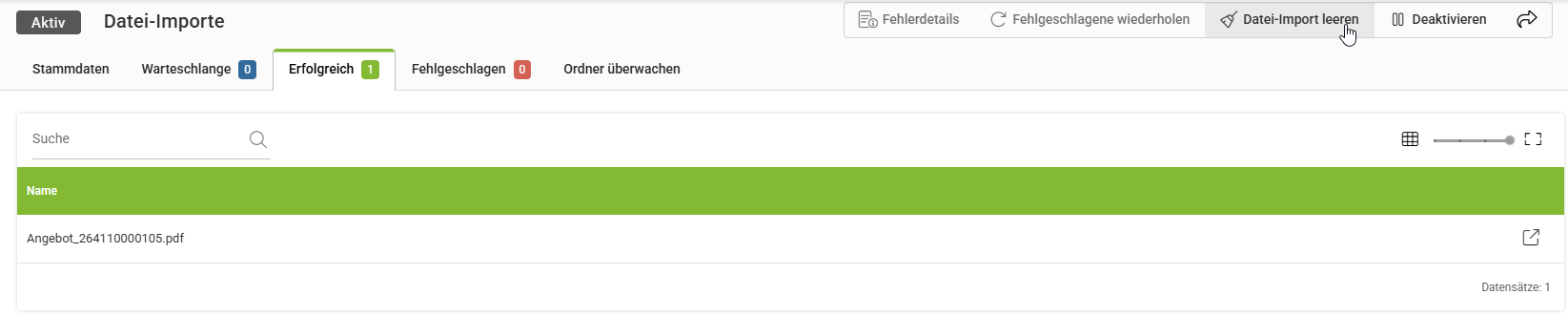
Sobald Du eine **Datei** in das unter “Ordner überwachen” angegebene **Verzeichnis** speicherst, wird diese automatisch in das DMS **hochgeladen** und im **Reiter “Erfolgreich”** aufgelistet. Über das **Verlinkungs-Symbol** kannst Du die jeweilige Datei direkt **im DMS** öffnen und prüfen.
{% endstep %}
{% step %}
Im **DMS** wird die Datei mit den **Einstellungen** aus der **angelegten Ordnerüberwachung** angezeigt.
{% endstep %}
{% step %}
Im angegebenen **Import-Verzeichnis** werden beim Hochladen automatisch **zusätzliche Ordner** angelegt. Darin werden die hochgeladenen Dateien **je nach Status** (erfolgreich, fehlgeschlagen, in Warteschlange) dokumentiert.
{% endstep %}
{% endstepper %}
### Kontextmenü
Über das **Kontextmenü** stehen Dir zusätzliche Optionen zur Verfügung:
* **Fehlerdetails –** Zeigt Dir genaue Informationen zur Ursache des Fehlers an.
* **Fehlgeschlagene wiederholen** – Wiederholt den Übertragungsvorgang für fehlgeschlagenen Dateien.
* **Datei-Import leeren**– Entfernt die aufgezeichneten Dateien aus den **Reitern “Warteschlange”**, **“Erfolgreich”** und **“Fehlgeschlagen”**. Bereits erfolgreich ins **DMS** hochgeladene Dateien bleiben **erhalten**. Es werden **lediglich** die zu den hochgeladenen Dateien **dokumentierten Einträge** bereinigt.
### Ordnerüberwachungen deaktivieren/aktivieren
Statt den **gesamten Datenimport** über das **Kontextmenü** zu **aktivieren** oder zu **deaktivieren**, kannst Du **einzelne Ordnerüberwachungen** gezielt über das **Drei-Punkte-Menü** steuern. Wenn Du eine Ordnerüberwachung deaktivierst, wird die Dateiübertragung aus diesem Ordner **gestoppt**, während alle anderen Ordnerüberwachungen **weiterhin aktiv** bleiben und unbeeinflusst arbeiten.
**Deaktivierte Ordnerüberwachungen** kannst Du über das **Symbol Archiv-Box oberhalb der C-Unit** einsehen und bei Bedarf auf dem gleichen Weg **wieder aktivieren**, sodass der automatische Upload **erneut gestartet** wird.
### Verknüpfung zu einem Automatisierten Import herstellen
Wenn beim Anlegen einer Ordnerüberwachung der **DMS-Typ “Datenimport”** ausgewählt wird, dann wird das **Feld “Automatisierter Import”** eingeblendet. In diesem kannst Du einen der in VARIO Cloud unter [**System/Import/Automatisierte Datenimporte**](/vario-cloud-handbuch/system/import-export.md#automatisierte-datenimporte) angelegten automatisierten Importe auswählen. Durch diese Verknüpfung werden **Dateien,** die über den Ordner in die VARIO Cloud **hochgeladen** werden, automatisch dem entsprechenden automatisierten Import hinzugefügt.
Dabei werden die Dateien unter dem [**Reiter “Beziehungen”**](/vario-cloud-handbuch/crm-dms/dms.md#reiter-beziehungen) mit einer **Beziehung** zum automatisierten Import vermerkt.
### Dateien automatisch Artikeln zuordnen
Mit dem **Vorgabe-Stapel-Skript “Bilddateien-Artikeln-zuordnen”** können nach einem Upload über Local Link automatisch zu **Artikel** zugeordnet werden. Die Zuordnung erfolgt anhand des **Dateinamens** bzw. der **Ordnerbezeichnung**, die der Artikelnummer entsprechen muss. So kannst Du **Artikelbilder**, **Dokumente** oder **Preislisten** automatisiert und **ohne manuelle Verknüpfung** den jeweiligen Artikeln zuweisen.
Je nach Bedarf stehen **zwei Vorgehensweisen** zur Verfügung:
* **Ein Ordner pro Artikel:** Lege für jeden Artikel einen eigenen Ordner an, dessen **Ordnerbezeichnung der Artikelnummer entspricht**. In Verbindung mit **aktiviertem Toggle “Fortlaufende Revision”** können neue Dateien automatisch dem entsprechenden Artikel als **Revision** innerhalb desselben DMS-Datensatzes gespeichert.
* **Ein Ordner für mehrere Artikel:** Lege einen **zentralen Ordner** an, in dem Du die Dateien direkt mit der **Artikelnummer als Dateinamen** hochladen kannst. Diese können dann automatisch den entsprechenden Artikeln zugeordnet werden.
Das Skript kannst Du inklusive des **Skript-Startersets** als [**Vorgabedaten**](/vario-cloud-handbuch/einfuhrung/tipps-zur-bedienung.md#vorgabedaten-importieren) im **Menüpunkt “Skripte”** heruntergeladen. Anschließend kann das Skript für eine [**Stapelverarbeitung** ](/vario-cloud-handbuch/system/import-export.md)als **vordefinierte Stapel-Aktion** im DMS ausgeführt werden.
In den **folgenden Schritten** zeigen wir Dir anhand eines **zentralen Ordners**, wie Du Dateien über das Skript zuordnen kannst:
{% stepper %}
{% step %}
**Verknüpfung zu einem lokalen Ordner herstellen**
Stelle zunächst eine **Verknüpfung** zu einem **lokalen Ordner** her – wie im **oberen Abschnitt “Datenimporte”** beschrieben.
{% endstep %}
{% step %}
**Dateien mit Artikelnummern benennen**
Vergib Deinen Dateien die entsprechenden **Artikelnummern** als **Dateinamen**. **Füge** diese Dateien anschließend dem verknüpften Ordner hinzu.
{% endstep %}
{% step %}
**Zum DMS wechseln**
Wechsle in VARIO Cloud zum **Menüpunkt “DMS”.** Wenn bereits eine große Anzahl an Dateien vorhanden ist, kannst Du vorhandene **Filter** oder einer [**Selektion**](/vario-cloud-handbuch/grundlagen-and-konzepte/konfigurierbare-tabellen-c-units.md) verwenden, um die Dateien zu **selektieren**.
{% endstep %}
{% step %}
**Stapel-Verarbeitung öffnen**
Klicke oberhalb der Datensätze auf **“Stapel-Verarbeitung”**. Wähle anschließend auf die **Option “vordefinierte Stapel-Verarbeitung”**.
{% endstep %}
{% step %}
**Skript auswählen**
Wähle das **Skript “Bilddateien-Artikeln-zuordnen”** aus.
{% endstep %}
{% step %}
**Validierung starten**
Innerhalb der Skriptverarbeitung wechsle zum **Schritt “Validierung”**. Klicke auf **“Validierung starten”.**
**Aktiviere** den **Toggle “Alle Datensätze”,** um direkt alle selektierten Datensätze zu validieren. Starte anschließend die Validierung. Beachte das dies je nach Menge einige Zeit in Anspruch nehmen kann.
{% endstep %}
{% step %}
**Fehler prüfen**
Nach Abschluss der Validierung werden Dir ggf. fehlerhafte Datensätze angezeigt. Als **fehlerhaft** werden die Dateien aufgelistet, die **bereits** einem Artikel **zugeordnet** wurden oder deren **Bezeichnung keiner Artikelnummer** entspricht. Die Anzahl der **korrekt** validierten Datensätzen wird **oberhalb** der Datensatzauflistung angezeigt.
{% endstep %}
{% step %}
**Daten verarbeiten**
Klicke auf **“Daten verarbeiten”,** um die Zuordnung endgültig durchzuführen.
{% endstep %}
{% step %}
**Erfolgreiche Zuordnung prüfen**
Nach **Abschluss** der Verarbeitung werden die **erfolgreich zugeordneten Dateien** aufgelistet. So kannst Du die durchgeführte Zuordnung direkt nachvollziehen.
{% endstep %}
{% step %}
**Verknüpfung im Artikel ansehen**
Die zugeordneten Dateien findest Du im entsprechenden **Artikel** unter dem **Reiter “Beziehungen”**. Dort sind die Dokumente nun **automatisch verknüpft** und können weiterverarbeitet oder **im DMS** eingesehen werden.
{% endstep %}
{% endstepper %}
## Datentransfer: Datenexporte
Mit dem Datenexport über Local Link exportierst Du Dateien aus dem **DMS** in VARIO Cloud in einen **vorgegebenen Ordner** auf Deinem Gerät. Über **Ausgaberegeln** legst Du fest, welche Dateien exportiert werden sollen, ob zum Beispiel **alle Dateien** oder **nur Belege**. So behältst Du den Überblick über die exportierten Dateien und verwaltest sie effizienter.
### Datenexport einrichten
So richtest Du den Datenexport für Deine VARIO Cloud ein:
{% stepper %}
{% step %}
**Server anlegen**
Öffne den **Bereich "Datenexporte"** und klicke auf **"Neuen Server anlegen"**. Vergib anschließend eine **Bezeichnung** und eine **Beschreibung**.
{% hint style="info" %}
## Vorhandenen Server verwenden
Wenn bereits ein Server angelegt wurde, kannst Du ihn über **"Bestehenden Server verwenden"** auswählen.
{% endhint %}
Nach dem Anlegen wird der Server in der Übersicht angezeigt. Über **"Bearbeiten"** kannst Du die Angaben später anpassen.
{% endstep %}
{% step %}
**Exportziel anlegen**
Klicke auf **"Exportziel hinzufügen"**. Gib anschließend das Exportziel für die Dateien an.
Gib dem Exportziel eine **Bezeichnung** und einen **Dateipfad**.
Der Export-Server wird in VARIO Cloud unter **Einstellungen/Allgemein/Ausgabe** bei den **Konsumenten** mit dem **Ausgabetyp "FILE\_EXPORT"** aufgeführt. Wie Du ihn einsetzt, zeigen wir Dir im **nächsten Abschnitt**.
{% endstep %}
{% endstepper %}
### Datenexport in VARIO Cloud einsetzen
Um den Datenexport aus Local Link für die Dateien in VARIO Cloud zu verwenden, muss dieser in den **Ausgaberegeln** in VARIO Cloud eingebunden werden. Ausgaberegeln können an **verschiedene Stellen** angelegt werden:
* [**Einstellungen/Allgemein/Ausgabe**](/vario-cloud-handbuch/einstellungen/einstellungen-allgemein/ausgabe.md) — Hier legst Du Ausgaberegeln an, die für **alle Datensätze** und **alle Benutzer** gelten.
* [**Adressen/Ausgaberegeln**](/vario-cloud-handbuch/adressen/weitere-reiter-in-adressen.md#reiter-ausgaberegeln) — Im **Reiter „Ausgaberegeln“** der Adressen legst Du Ausgaberegeln an, die **nur** für die jeweilige **Adresse** gelten. Sie bestimmen Reportgruppe und Empfänger, aber keinen Konsumenten.
* [**Persönliche Benutzereinstellungen/Ausgabe**](/vario-cloud-handbuch/einfuhrung/startmaske-und-navigation.md#reiter-ausgabe) — Hier legst Du Ausgaberegeln an, die **nur** für den jeweiligen **Benutzer** gelten. Diese Regeln haben Vorrang vor allen anderen.
* [**System/Import/Automatisierte Datenexporte**](/vario-cloud-handbuch/system/import-export/automatisierte-datenexporte.md) — Innerhalb eines **automatisierten Datenexports** kannst Du Ausgaberegeln gezielt für diesen Export hinterlegen.
#### Ausgaberegel anlegen
Das Anlegen von Ausgaberegeln ist in den verschiedenen Bereichen gleich. Wie Du sie für den **Datenexport** über **Local Link** anlegst, zeigen wir Dir am Beispiel von **Ausgaberegeln** in **Einstellungen/Allgemein**:
{% stepper %}
{% step %}
Gehe in VARIO Cloud zu **Einstellungen/Allgemein/Ausgabe** und klicke auf **"+Ausgaberegel"**.
{% endstep %}
{% step %}
Wähle den **Ausgabetyp "FILE\_EXPORT"** und das gewünschte **Modul**, z. B. **Belegdruck**.
{% endstep %}
{% step %}
Im **Feld "Konsument"** wählst Du den angelegten **Export-Server** aus. Im **Feld "Ablageordner"** wählst Du das **Exportziel** aus.
Weitere Informationen zu den restlichen Felder findest Du [**hier**](/vario-cloud-handbuch/einstellungen/einstellungen-allgemein/ausgabe.md#bereich-ausgaberegeln).
{% endstep %}
{% step %}
Wenn Du jetzt ein Dokument aus VARIO Cloud exportierst, das den gesetzten Filtern entspricht, wird es direkt in den **Zielordner** exportiert.
{% endstep %}
{% endstepper %}
#### Ausgaberegel für automatisierte Datenexporte
Beim Verwalten von automatisierten Datenexporten kannst Du auch Ausgaberegeln anlegen. Damit exportierst Du die durch den automatisierten Datenexport **generierten Dateien** direkt in den angegebenen **Zielordner**.
Wechsle hierfür zu **System/Importe** und öffne im **Reiter "Automatisierte Datenexporte"** den gewünschten Export. Klicke dann **oben rechts** auf **"+Ausgaberegel"**.
Wähle im **Pop-up-Fenster** eine der **Reportgruppen** aus, die unter **System/Ausgabe/Automatisierter Export** hinterlegt sind. Als **Konsument** wählst Du den Export-Server aus Local Link aus. Als **Ablageort** wählst Du das angelegte **Exportziel**.
## System
Im **Bereich “System”** stehen Dir zusätzliche **Unterbereiche** zur Verfügung, die Dich beim Umgang mit VARIO Local Link unterstützen. Hier findest Du zentrale Funktionen zur **Verwaltung und Wartung** der Anwendung.
### Versionen
Im **Bereich “Versionen”** kannst Du die aktuell auf **Deinem System** installierte **Version** einsehen. Über dem **Button “Auf Update überprüfen”** kannst Du überprüfen, ob **neue Updates** verfügbar sind. Wenn ein Update zur Verfügung steht, wird dieses **automatisch installiert**.
Mit dem **Button “Neustarten”** kannst Du die gesamte Anwendung neu starten, z. B. wenn Probleme auftreten.
---
# Agent Instructions
This documentation is published with GitBook. GitBook is the documentation platform designed so that both humans and AI agents can read, navigate, and reason over technical content effectively. Learn more at gitbook.com.
## Querying This Documentation
If you need additional information that is not directly available in this page, you can query the documentation dynamically by asking a question.
Perform an HTTP GET request on the current page URL with the `ask` query parameter, and the optional `goal` query parameter:
```
GET https://help.vario-software.de/vario-cloud-handbuch/grundlagen-and-konzepte/vario-local-link.md?ask=&goal=
```
`ask` is the immediate question: it should be specific, self-contained, and written in natural language.
`goal` is optional and describes the broader end goal you are ultimately trying to accomplish on behalf of the user. GitBook uses it to tailor the answer towards what is most useful for that goal.
The response will contain a direct answer to the question and relevant excerpts and sources from the documentation.
Use this mechanism when the answer is not explicitly present in the current page, you need clarification or additional context, or you want to retrieve related documentation sections.


 {% endhint %}
Nach dem Anlegen sollte der neue **Druckserver** in der Übersicht im Local Link unter „**Drucker**“ angezeigt werden.
{% endhint %}
Nach dem Anlegen sollte der neue **Druckserver** in der Übersicht im Local Link unter „**Drucker**“ angezeigt werden.