> For the complete documentation index, see [llms.txt](https://help.vario-software.de/llms.txt). Markdown versions of documentation pages are available by appending `.md` to page URLs; this page is available as [Markdown](https://help.vario-software.de/vario-cloud-handbuch/finanzen/lastschriften.md).
# Lastschriften
Wickle Lastschriften in VARIO Cloud ab und verwalte Deine Zahlungseinzüge zentral im Finanzbereich.
Mit Lastschriftläufen bereitest Du offene Kundenforderungen für die Übergabe an Deine Bank oder Banking-App vor. Du wählst passende Offene Posten aus, prüfst Zahlungsaufträge, führst den Lauf durch und übergibst Aufträge.
Um Lieferantenüberweisungen zu tätigen, gehst Du über den Menüpunkt [Zahlungen](/vario-cloud-handbuch/finanzen/zahlungen.md).
### Voraussetzungen
Bevor Du einen Lastschriftlauf erzeugst, müssen folgende Stammdaten vorhanden sein:
1. Eine Bank mit mindestens einem Bankkonto.
2. Eine Zahlungsart vom Typ `SEPA-Basislastschrift` oder `SEPA-Firmenlastschrift`.
3. Eine Zahlungsträgervorlage vom Typ `Lastschriften`.
4. Eine aktive Bankverbindung und ein verwendbares SEPA-Mandat am Kunden.
5. Eine Gläubiger-ID an Deiner eigenen Bank.
6. Offene Forderungen ohne Zahlungssperre oder aktiven Zahlungsvorgang.
Die sichtbaren Menüpunkte und Aktionen hängen von Deinen Berechtigungen ab. Fehlt ein Bereich oder eine Schaltfläche, prüfe Deine Lese-, Anlage- und Löschrechte für Banken und Bankzahlungen.
### Grundeinstellungen vornehmen
#### Eigene Bank und Bankkonto einrichten
#### Eigene Bank und Bankkonto einrichten
Öffne [**Einstellungen / Finanzen / Onlinebanking**](/vario-cloud-handbuch/einstellungen/einstellungen-finanzen/onlinebanking.md). Dort verwaltest Du Banking-Apps, Bankschnittstellen, Banken, Bankkonten und Zahlungsträgervorlagen.
Für einen Lauf benötigt VARIO Cloud ein Bankkonto. Das aktive Standardkonto wird in der Selektion zuerst vorgeschlagen. Vor dem Erzeugen kannst Du ein anderes Bankkonto wählen.
Für manuell angelegte Bankkonten stehen unter anderem folgende Felder zur Verfügung:
| Feld | Bedeutung im Zahlungsprozess |
| ------------------- | ----------------------------------------------------------------- |
| Bezeichnung | Interner Name des Bankkontos. |
| IBAN | IBAN des eigenen Kontos. |
| Kontonummer | Kontonummer des eigenen Kontos. |
| Unterkontonummer | Optionale Unterkontonummer. |
| Kontoinhaber | Inhaber des eigenen Kontos. |
| Währung | Währung des Bankkontos. |
| Kontokorrent-Betrag | Betrag, den VARIO Cloud zusätzlich zum Kontosaldo berücksichtigt. |
| Sortierung | Reihenfolge des Bankkontos in Auswahllisten. |
| Standard | Kennzeichnet das bevorzugte Bankkonto. |
#### Gläubiger-ID für Lastschriften hinterlegen
Für SEPA-Lastschriften muss an der eigenen Bank eine Gläubiger-ID hinterlegt sein:
1. Öffne wieder [**Einstellungen / Finanzen / Onlinebanking**](/vario-cloud-handbuch/einstellungen/einstellungen-finanzen/onlinebanking.md).
2. Öffne die gewünschte Bank.
3. Aktiviere den Bearbeitungsmodus.
4. Trage die Gläubiger-ID ein.
5. Speichere die Bank.
Die Gläubiger-ID wird aus der ausgewählten eigenen Bank ermittelt. Fehlt sie, erhält der Zahlungsauftrag den Status `Fehlerhaft`. Beim Versand schreibt VARIO Cloud die ID in die einzelnen Lastschriftpositionen.
#### Zahlungsarten anlegen
Öffne [**Einstellungen / Finanzen / Zahlungsmodalitäten / Zahlungsart**](/vario-cloud-handbuch/einstellungen/einstellungen-finanzen/zahlungsmodalitaten.md#zahlungsarten). Lege dort die Zahlungsarten für Adressen und Belege an.
Für Lastschriftläufe ist besonders das Feld `Typ` wichtig:
| Typ | Verwendung |
| ---------------------- | --------------------------------------------- |
| SEPA-Basislastschrift | Kundenforderungen im Bereich `Lastschriften`. |
| SEPA-Firmenlastschrift | Kundenforderungen im Bereich `Lastschriften`. |
Andere Zahlungsarten werden nicht in Lastschriftläufe aufgenommen.
| Feld | Beschreibung |
| --------------------------- | ------------------------------------------------------------------------------------------ |
| Kürzel | Eindeutige Kurzbezeichnung der Zahlungsart. |
| Beschreibung | Bezeichnung der Zahlungsart. |
| Mahnbar | Kennzeichnet die Zahlungsart für das Mahnwesen. |
| Typ | Legt die Verwendung für Lastschrift, Überweisung, Verrechnung oder sonstige Vorgänge fest. |
| + Tage für Erstlastschrift | Pflichtfeld bei SEPA-Lastschriftarten. |
| + Tage für Folgelastschrift | Pflichtfeld bei SEPA-Lastschriftarten. |
| Geschäftsvorfall | Erforderlich, wenn OPs automatisch abgeschlossen werden sollen. |
| Externe Zahlungsart | Optionale externe Kennung. |
| Druckbeschreibung | Text für den Belegausdruck mit Platzhaltern. |
| Übersetzungen | Sprach- und belegabhängige Drucktexte. |
Wenn Du Optionen zum automatischen Abschließen verwendest, steuerst Du diese nach OP-Art oder Buchungskontoart. Beide Varianten schließen sich gegenseitig aus. Dafür muss ein Geschäftsvorfall hinterlegt sein.
{% hint style="info" %}
**Hinweis**
Die Zahlungsart eines Offenen Postens bestimmt seine Eignung für den Lauf. Prüfe deshalb die Zahlungsart in Adresse und Beleg.
{% endhint %}
#### Zahlungsart in Adresse und Beleg prüfen
In einer Adresse hinterlegst Du die Zahlungsart im Bereich `Kunde` für Verkaufsvorgänge.
Im Beleg steht die Zahlungsart ebenfalls in den Zahlungsangaben zur Verfügung. Der daraus entstehende Offene Posten übernimmt die verwendete Zahlungsart.
#### Bankverbindung an der Adresse hinterlegen
Öffne die gewünschte Adresse und scrolle runter zu `Bankverbindungen`. Lege dort über den Button **+ Bank** die Bankverbindung des Kunden an.
| Feld | Beschreibung |
| ------------------------- | --------------------------------------------------------- |
| Bankname | Name der Bank des Geschäftspartners. |
| Kontoinhaber (Abweichend) | Vorrangiger Name beim Erzeugen eines Zahlungsdatensatzes. |
| IBAN | IBAN des Geschäftspartners. |
| BIC | BIC des Geschäftspartners. |
| Hauptbankverbindung | Kennzeichnet die bevorzugte Bankverbindung. |
| Aktiv | Zeigt, ob die Bankverbindung aktiv ist. |
VARIO Cloud verwendet die Hauptbankverbindung oder die einzige vorhandene Bankverbindung. Leerzeichen in IBAN und BIC werden entfernt.
#### SEPA-Mandat am Kunden hinterlegen
Für eine SEPA-Lastschrift benötigst Du ein Mandat an der Kundenbankverbindung:
1. Öffne die gewünschte Adresse.
2. Öffne `Bankverbindungen`.
3. Klappe die betreffende Bankverbindung auf.
4. Klicke unter `SEPA Mandate` auf **+ SEPA-Mandat**.
5. Fülle die Mandatsdaten aus und speichere den Eintrag.
| Feld | Beschreibung |
| ----------------- | --------------------------------------------------------------- |
| Kennzeichen | Mandatsreferenz. |
| Ausstellzeitpunkt | Datum des Mandats. Ein zukünftiges Datum führt zu einem Fehler. |
| Zuletzt benutzt | Datum der letzten hinterlegten Verwendung. |
| Notiz | Freier Hinweis zum Mandat. |
VARIO Cloud übernimmt Mandatsreferenz und Ausstellzeitpunkt aus einem verwendbaren Mandat. Fehlt ein passendes Mandat, bleibt der Zahlungsauftrag `Fehlerhaft`.
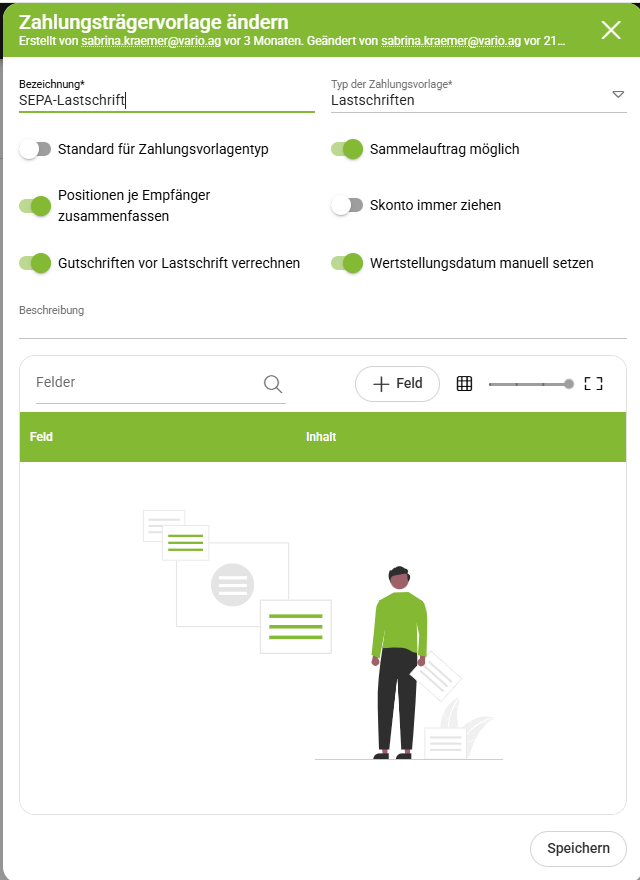
#### Zahlungsträgervorlage anlegen
Öffne [**Einstellungen / Finanzen / Onlinebanking**](/vario-cloud-handbuch/einstellungen/einstellungen-finanzen/onlinebanking.md). Scrolle zu `Zahlungsträgervorlagen` und klicke auf **+ Zahlungsträgervorlage**.
| Einstellung | Beschreibung |
| --------------------------------------- | --------------------------------------------------------------------------------- |
| Bezeichnung | Eindeutiger Name der Vorlage. |
| Typ der Zahlungsvorlage | Für diese Läufe verwendest Du den Typ `Lastschriften`. |
| Standard für Zahlungsvorlagentyp | Kennzeichnet die Standardvorlage je Typ. |
| Sammelauftrag möglich | Übernimmt die Einstellung als Sammelbuchungswunsch in den Zahlungsauftrag. |
| Positionen je Empfänger zusammenfassen | Fasst Positionen beim Senden je Empfänger zusammen. |
| Skonto immer ziehen | Nur bei Lastschriftvorlagen. Zieht Skonto 1 unabhängig von der Frist. |
| Gutschriften vor Lastschrift verrechnen | Nur bei Lastschriftvorlagen. Verrechnet offene Kundengutschriften vor dem Einzug. |
| Wertstellungsdatum manuell setzen | Fordert beim Erzeugen die Eingabe eines Wertstellungsdatums an. |
| Beschreibung | Optionale Beschreibung der Vorlage. |
{% hint style="warning" %}
**Hinweis**
Für Lastschriftläufe kannst Du nur Vorlagen vom Typ `Lastschriften` verwenden.
{% endhint %}
**Verwendungszweck mit Platzhaltern vorbereiten**
Unter `Felder` kannst Du eine Feldvorlage für den `Verwendungszweck` ergänzen. Der Text darf bis zu 140 Zeichen enthalten. Er kann Platzhalter aus dem Offenen Posten verwenden.
Ohne eigenen Verwendungszweck nutzt VARIO Cloud die Belegnummer. Fehlen ein auflösbarer Vorlagentext und eine Belegnummer, wird der Zahlungsdatensatz als fehlerhaft markiert.
### Welche Offenen Posten werden angeboten?
Die Selektion berücksichtigt nur Offene Posten, die zum Lastschriftlauf passen:
| Voraussetzung | Erforderlicher Wert |
| --------------------------------- | ----------------------------------------------------- |
| OP-Art | Forderung |
| Zahlungsart | SEPA-Basislastschrift oder SEPA-Firmenlastschrift |
| Saldo | Noch nicht ausgeglichen |
| Zahlungssperre | Nicht gesetzt |
| Zahlungsstatus des OP | Keinem erzeugten oder übertragenen Auftrag zugeordnet |
| Aktiver, unverarbeiteter Zahllauf | OP darf nicht bereits enthalten sein |
Zusätzlich kannst Du die Liste mit Such- und Filterfunktionen einschränken. Verfügbar sind unter anderem Filter für Adresse und Fälligkeitsdatum.
### Lastschriftlauf erzeugen
#### Bereich öffnen
Öffne `Finanzen > Lastschriften` und wechsle in den Reiter `Selektion`.
#### Summen und Bankkonto prüfen
Oberhalb der Liste siehst Du die relevanten Werte:
| Anzeige | Beschreibung |
| ------------------- | --------------------------------------------------------------- |
| Kontosaldo | Aktueller Kontostand des ausgewählten Kontos, soweit verfügbar. |
| Kontokorrent-Betrag | Zusätzlicher, am Bankkonto hinterlegter Betrag. |
| Einzug (ausgewählt) | Summe der markierten Offenen Posten. |
| Einzug (gesamt) | Summe aller Offenen Posten der aktuellen Selektion. |
| Bankkonto | Eigenes Konto für den Lauf. |
| Vorlage | Zahlungsträgervorlage für den Lauf. |
#### Offene Posten auswählen
Du kannst einen Lauf auf drei Arten zusammenstellen:
1. Markiere gewünschte OPs und wähle `Nur markierte verarbeiten`.
2. Markiere auszuschließende OPs und wähle `Markierte ignorieren`.
3. Markiere nichts. VARIO Cloud verarbeitet alle OPs der aktuellen Filterung.
Ein Klick auf eine Zeile schaltet ihre Markierung um. Über die Links öffnest Du OP, Adresse oder Beleg in einem neuen Tab.
#### Wertstellungsdatum festlegen
Ist in der Vorlage `Wertstellungsdatum manuell setzen` aktiv, zeigt der Bestätigungsdialog das Pflichtfeld `Wertstellungsdatum`. Das System schlägt ein Datum zwei Tage in der Zukunft vor. Du kannst ein heutiges oder zukünftiges Datum wählen.
Ohne manuelle Vorgabe verwendet das System das Fälligkeitsdatum des OPs. Liegt es in der Vergangenheit, wird der aktuelle Tag verwendet.
#### Lauf starten
1. Prüfe Bankkonto, Vorlage und Filterung.
2. Markiere bei Bedarf einzelne Offene Posten.
3. Klicke auf **Lastschriften erzeugen**.
4. Wähle bei einer Markierung den Verarbeitungsmodus.
5. Trage bei Bedarf das Wertstellungsdatum ein.
6. Bestätige mit **OK**.
VARIO Cloud erstellt den Lauf als Hintergrundtask. Nach der erfolgreichen Erstellung aktualisiert sich die Selektionsliste. Verarbeitete OPs verschwinden daraus.
Die Meldung `Zahllauf erstellt.` enthält die Aktion `Zahllauf öffnen`. Wurden keine geeigneten OPs gefunden, erscheint `Keine offenen Posten für Zahllauf gefunden.`.
#### Sonderfall: Gutschriften vor der Lastschrift verrechnen
Hat ein Kunde neben mehreren offenen Rechnungen auch eine **offene Gutschrift**, kann VARIO Cloud die Gutschrift bereits beim Erzeugen des Lastschriftlaufs mit den Rechnungs-OPs verrechnen. Dadurch wird nur der danach verbleibende Forderungsbetrag in den Lastschriftauftrag übernommen.
Voraussetzungen dafür sind:
1. In der verwendeten Lastschrift-Zahlungsträgervorlage ist `Gutschriften vor Lastschrift verrechnen` aktiviert.
2. Die Gutschrift gehört zu demselben Kunden und besitzt dieselbe Währung wie die zu verrechnenden Rechnungen.
3. Die Gutschrift ist noch nicht vollständig ausgeglichen und ihre Rückzahlungsart ist auf `Zahlungsverschiebung` für eine spätere Verrechnung eingestellt.
4. Für die Gutschrift bestehen keine Zahlungssperre und keine Zuordnung zu einem anderen Zahlungs- oder Mahnlauf.
Beim Erzeugen des Lastschriftlaufs führt VARIO Cloud die folgenden Schritte aus:
1. Das System ermittelt die ausgewählten Rechnungs-OPs und gruppiert sie nach Kunde und Währung.
2. Passende offene Gutschriften werden automatisch ermittelt. Du musst die Gutschriften in der Lastschriftselektion nicht zusätzlich markieren.
3. Rechnungen und Gutschriften werden jeweils beginnend mit dem ältesten OP verrechnet.
4. Eine vollständig verrechnete Rechnung erhält den Saldo 0 und wird in der OP-Anzeige als `Abgeschlossen` geführt. Sie wird nicht in den Lastschriftauftrag übernommen.
5. Wird eine Rechnung nur teilweise verrechnet, bleibt ihr reduzierter offener Betrag bestehen. Nur dieser Restbetrag wird per Lastschrift eingezogen.
6. Der offene Betrag der verwendeten Gutschrift wird um den verrechneten Betrag reduziert. Ist die Gutschrift vollständig verbraucht, wird auch sie als `Abgeschlossen` geführt; ein nicht verwendeter Rest bleibt offen.
{% hint style="info" %}
**Wichtig**
Die OP-Verrechnung findet beim Erzeugen des Lastschriftlaufs statt und nicht erst bei der späteren Übergabe an die Bank.
{% endhint %}
**Beispiel**
Ein Kunde besitzt die folgenden OPs. Die Rechnungen sind nach ihrem Datum von alt nach neu aufgeführt:
| OP | Offener Betrag vor der Verrechnung |
| ---------- | ---------------------------------: |
| Rechnung 1 | 50,00 € |
| Rechnung 2 | 80,00 € |
| Rechnung 3 | 120,00 € |
| Gutschrift | 100,00 € |
VARIO Cloud verrechnet die Gutschrift zuerst vollständig mit Rechnung 1. Die verbleibenden 50,00 € der Gutschrift werden anschließend auf Rechnung 2 angerechnet. Daraus ergibt sich:
| OP | Ergebnis nach der Verrechnung |
| ---------- | ----------------------------: |
| Rechnung 1 | 0,00 € – abgeschlossen |
| Rechnung 2 | 30,00 € offen |
| Rechnung 3 | 120,00 € offen |
| Gutschrift | 0,00 € – abgeschlossen |
Der Lastschriftauftrag wird damit nicht über ursprünglich 250,00 €, sondern nur über den verbleibenden Gesamtbetrag von 150,00 € erzeugt.
Ist die Gutschrift höher als die Summe aller ausgewählten Rechnungen, werden sämtliche Rechnungen vollständig ausgeglichen. Der nicht verbrauchte Betrag der Gutschrift bleibt offen. Da kein einzuziehender Rechnungsbetrag mehr vorhanden ist, wird für diese OPs kein Lastschriftlauf erzeugt.
### Was erzeugt ein Lastschriftlauf?
VARIO Cloud fasst Offene Posten nach folgenden Eigenschaften zu Zahlungsaufträgen zusammen:
* Zahlungsart.
* Wertstellungsdatum.
* Lastschrift-Sequenztyp.
* Einstellung für den Sammelauftrag.
Jeder Zahlungsauftrag enthält mindestens einen Zahlungsdatensatz. Dieser verweist in der Regel auf den zugehörigen Offenen Posten.
| Wert | Quelle oder Berechnung |
| -------------------------------- | ----------------------------------------------------------------------------------------- |
| Name | Abweichender Kontoinhaber, sonst Name der Standardadresse, sonst Anzeigename der Adresse. |
| IBAN und BIC | Hauptbankverbindung oder einzige Bankverbindung der Adresse. |
| Betrag | Offener Betrag oder Zahlungsplanbetrag abzüglich gültigem Skonto. |
| Verwendungszweck | Feldvorlage `Verwendungszweck`; ohne Vorlage die Belegnummer. |
| Mandatsreferenz und Mandatsdatum | Verwendbares SEPA-Mandat der Kundenbankverbindung. |
| Lastschrift-Sequenztyp | `Erste`, bis das Mandat als erstmals verwendet gilt; danach `Wiederholend`. |
### Erzeugte Lastschriftaufträge prüfen
Wechsle im Bereich `Lastschriften` in den zweiten Reiter. Die Liste zeigt die erzeugten Aufträge. Klappe einen Eintrag auf, um Zahlungsdatensätze zu sehen. Öffne ihn, um Details zu bearbeiten.
#### Status eines Zahlungsauftrags
| Status | Bedeutung im Arbeitsablauf |
| ------------------- | --------------------------------------------------------------------------------------------- |
| Zur Übergabe bereit | Der Auftrag hat keine bekannten Validierungsfehler. |
| Vorbereitet | Der Zahlungsanbieter hat den Auftrag vorbereitet. Eine externe Aktion kann erforderlich sein. |
| Verschickt | Der Auftrag wurde an den Zahlungsanbieter übergeben. |
| Abgebrochen | Der Auftrag wurde abgebrochen und kann erneut angestoßen werden. |
| Fehlerhaft | Mindestens ein Zahlungsdatensatz enthält einen Validierungsfehler. |
| Unbekannt | Der Zahlungsanbieter lieferte einen nicht aufgelösten Status. |
#### Fehlerhafte Aufträge korrigieren
Öffne einen Auftrag mit dem Status `Fehlerhaft`. In der Übersicht siehst Du Datensatzanzahl, Gesamtbetrag, Wertstellungsdatum, Bankkonto und die Gläubiger-ID.
Fehlerhafte Datensätze sind hervorgehoben. Sie zeigen die Meldungen direkt an. Bei einem fehlenden Mandat kann die Meldung auf die betroffene Adresse verlinken.
Du kannst den Auftrag im Formular- oder Tabellenmodus anzeigen:
* Im Formularmodus bearbeitest Du alle Felder des Auftrags und seiner Datensätze.
* Im Tabellenmodus werden Datensätze nach Empfänger oder Adresse gruppiert.
* Im Tabellenmodus kannst Du die Bankverbindung wechseln, Datensätze ergänzen oder löschen.
| Feld | Bearbeitung und Prüfung |
| --------------- | ------------------------------------------------------------------- |
| Empfänger | Darf nicht leer sein. |
| IBAN | Außerhalb von Banking-Apps erforderlich und auf Gültigkeit geprüft. |
| BIC | Kann bearbeitet werden. |
| Betrag | Muss größer als 0 sein. |
| Zweck | Darf nicht leer sein. |
| Offener Posten | Verknüpfter OP, der aus dem Datensatz geöffnet werden kann. |
| Mandatsreferenz | Für Lastschriften erforderlich. |
| Mandatsdatum | Für Lastschriften erforderlich und nicht zukünftig. |
| Gläubiger-ID | Wird aus der eigenen Bank ermittelt und nur angezeigt. |
Änderst Du einen Betrag, warnt VARIO Cloud vor einer Unter- oder Überzahlung. Die Warnung verhindert das Speichern nicht.
#### Auftrag oder Datensatz neu prüfen
Klicke nach Korrekturen auf **Neu prüfen**. VARIO Cloud ergänzt fehlende Werte aus der Adresse des zugehörigen OPs. Danach prüft das System alle Datensätze erneut. Bereits gefüllte Werte bleiben erhalten.
Ein Auftrag wechselt erst von `Fehlerhaft` zu `Zur Übergabe bereit`, wenn kein Validierungsfehler mehr vorliegt.
#### Felder, die nach dem Anlegen feststehen
Bei einer bestehenden Zahlung kannst Du folgende Zuordnungen nicht ändern:
* Eigenes Bankkonto.
* Zahlungstyp.
* Lastschrift-Sequenztyp.
Aufträge können nur im Status `Zur Übergabe bereit` oder `Fehlerhaft` bearbeitet und geprüft werden. Bereits vorbereitete, verschickte, abgebrochene oder unbekannte Aufträge lassen sich im normalen Formular nicht ändern.
### Lastschriftlauf durchführen
Bei einem geöffneten Lauf stehen in der Kopfzeile die Aktionen **Zahllauf** und **Zahllauf stornieren** zur Verfügung.
1. Korrigiere alle fehlerhaften Aufträge, die verarbeitet werden sollen.
2. Klicke auf **Zahllauf**.
3. VARIO Cloud berücksichtigt alle Aufträge, die nicht `Fehlerhaft` oder `Verschickt` sind.
Der Lauf wird verarbeitet, sobald mindestens ein Auftrag berücksichtigt werden konnte. Fehlerhafte Aufträge werden ausgelassen. Sind alle Aufträge fehlerhaft, bleibt der Lauf unverarbeitet.
{% hint style="info" %}
**Wichtig**
Die Aktion **Zahllauf** versendet keine Aufträge. Übergib jeden gewünschten Auftrag anschließend an die Bank oder Banking-App.
{% endhint %}
### Lastschriftauftrag an die Bank übergeben
In der Liste der Lastschriften findest Du rechts am Auftrag die Übergabeaktion.
#### Übergabe über eine Bankschnittstelle
Bei `Zur Übergabe bereit` oder `Abgebrochen` startet die Aktion die Übergabe. Benötigt der Anbieter eine Weboberfläche, öffnet VARIO Cloud diese in einem neuen Fenster. Anschließend wird der Status regelmäßig geprüft.
Bei `Vorbereitet` ruft VARIO Cloud die ausstehende Aktion des Anbieters ab und öffnet dessen Weboberfläche.
#### Übergabe über eine Banking-App
Ist das Bankkonto mit einer Banking-App verknüpft, öffnet die Aktion den Dialog der passenden installierten App. Die weiteren Schritte hängen von der App ab.
#### Zahlungsstatus aktualisieren
Öffne das Kontextmenü eines Zahlungsauftrags und wähle `Zahlungsstatus prüfen`. VARIO Cloud fragt den Status beim Zahlungsanbieter ab und aktualisiert die Liste.
### Lastschriftlauf stornieren
Ein unverarbeiteter und nicht stornierter Lauf kann über **Zahllauf stornieren** aufgelöst werden:
1. Öffne den betreffenden Lauf.
2. Klicke auf **Zahllauf stornieren**.
3. Bestätige den Dialog.
VARIO Cloud setzt alle nicht verschickten Aufträge des Laufs auf `Abgebrochen`. Alle verknüpften Offenen Posten werden für neue Zahlungsvorgänge freigegeben. Das gilt auch für OPs eines verschickten Auftrags. Der Auftrag selbst bleibt `Verschickt`.
{% hint style="info" %}
**Wichtig**
Storniere einen Lauf nicht, wenn Aufträge bereits übergeben wurden. Prüfe zuerst den tatsächlichen Bankstatus.
{% endhint %}
Nach einem verarbeiteten oder stornierten Lauf sind beide Laufaktionen gesperrt.
### Lastschriftauftrag oder Datensatz löschen
Mit der passenden Löschberechtigung kannst Du einen Zahlungsauftrag, Empfängerblock oder einzelnen Zahlungsdatensatz löschen.
Löschst Du einen mit einem OP verknüpften Datensatz, wird der OP wieder für einen neuen Zahlungsvorgang freigegeben. Enthält der Auftrag danach keinen Datensatz mehr, wird auch der Auftrag gelöscht.
{% hint style="info" %}
**Wichtig**
Prüfe vor dem Löschen den tatsächlichen Stand beim Zahlungsanbieter. Die Löschfunktion setzt die interne Zahlungszuordnung des Offenen Postens zurück.
{% endhint %}
---
# Agent Instructions
This documentation is published with GitBook. GitBook is the documentation platform designed so that both humans and AI agents can read, navigate, and reason over technical content effectively. Learn more at gitbook.com.
## Querying This Documentation
If you need additional information that is not directly available in this page, you can query the documentation dynamically by asking a question.
Perform an HTTP GET request on the current page URL with the `ask` query parameter, and the optional `goal` query parameter:
```
GET https://help.vario-software.de/vario-cloud-handbuch/finanzen/lastschriften.md?ask=&goal=
```
`ask` is the immediate question: it should be specific, self-contained, and written in natural language.
`goal` is optional and describes the broader end goal you are ultimately trying to accomplish on behalf of the user. GitBook uses it to tailor the answer towards what is most useful for that goal.
The response will contain a direct answer to the question and relevant excerpts and sources from the documentation.
Use this mechanism when the answer is not explicitly present in the current page, you need clarification or additional context, or you want to retrieve related documentation sections.