> For the complete documentation index, see [llms.txt](https://help.vario-software.de/llms.txt). Markdown versions of documentation pages are available by appending `.md` to page URLs; this page is available as [Markdown](https://help.vario-software.de/vario-cloud-handbuch/einstellungen/einstellungen-lager/versender/dhl.md).
# DHL
DHL in VARIO Cloud einrichten: Zugangsdaten und Abrechnungsnummern hinterlegen, Versandarten konfigurieren und Paketaufkleber direkt drucken.
Mit der **DHL App** von VARIO kannst Du eine direkte Anbindung an DHL einrichten. Dadurch kannst Du den DHL Geschäftskundenversand anbinden und direkt Paketaufkleber mit der entsprechenden **Abrechnungsnummer** von DHL und den relevanten **Angaben aus dem Beleg** gedruckt werden.
Um VARIO Cloud mit DHL zu verbinden, sind einige **vorbereitende Schritte** notwendig. Diese werden in den **folgenden Abschnitten** beschrieben.
### Voraussetzungen
Um die DHL-Anbindung nutzen zu können, benötigst Du:
1. die **VARIO-DHL-App,** die über das **Admin-Center** installiert werden kann. Eine Schritt-für-Schritt-Anleitung zur Installation von Apps findest Du [**hier.**](https://help.vario-software.de/vario-cloud-handbuch/system/apps/#Installation-von-Apps)
2. Zugangsdaten von einem Systembenutzer aus dem DHL Geschäftskundenportal mit entsprechenden Rechten. Voraussetzung ist ein gültiger DHL Geschäftskundenvertrag, welcher sie ab einer Summe von 200 nationalen und/oder internationalen Paketen im Jahr direkt online abgeschlossen werden kann - [jetzt DHL Kunde werden](https://www.dhl.de/de/geschaeftskunden/paket/kunde-werden/angebot-dhl-geschaeftskunden-online/onlinevertrag.html?source=VARIO-Cloud).
{% stepper %}
{% step %}
### 1. Versender DHL einrichten
Um Abrechnungsnummern und Paketaufkleber von DHL automatisch für den Versand innerhalb von VARIO Cloud zu verwenden, muss zunächst einen **Versender** mit dem **Versendertyp “DHL App”** eingerichtet werden. Gehe dafür folgendermaßen vor:
1. Öffne den **Menüpunkt Einstellungen/Lager** und wechsele in den **Reiter “Versender”**.
2. Klicke auf den **Button “+Versender”**, um einen neuen Versender anzulegen.
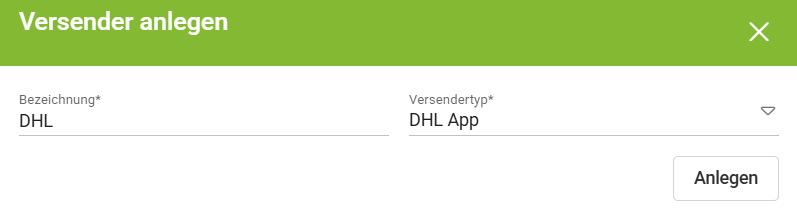
3. Gib dem Versender eine Bezeichnung und wähle im **Feld “Versendertyp”** den Eintrag **“DHL App”** aus. Nach dem Erstellen öffnet sich automatisch die Detailansicht des Versenders.
4. Trage im **Bereich**“ **Login**” Deine **Zugangsdaten** ein, die Du von DHL erhalten hast. Hierfür benötigst Du einen gültigen **DHL-Geschäftskundenvertrag**. Folgende Anmeldedaten werden benötigt:
1. **Nutzername:** Dein Benutzername für das **DHL-Geschäftskundenportal (GKP).**
2. **Passwort:** Das zugehörige Passwort Deines **Geschäftskundenportals.**
Nach der Anmeldung wird der Zeitraum angezeigt, wie lange das Passwort gültig ist.
{% hint style="info" %}
## DHL Kunde werden
Über den **Button "DHL Kunde werden"** wirst Du auf DHLs Webseite verlinkt, über die Du einen **DHL Geschäftskundenvertrag** abschließen kannst.
{% endhint %}
5. Im **Bereich “Abrechnungsnummern”** stehen Dir **zwei Optionen** zur Verfügung:
1. Über den **Button “+Manuell hinzufügen”** kannst Du eine 14-stellige Abrechnungsnummer von DHL mit den entsprechenden Daten manuell eintragen.
2. Über den **Button “+Aus GKP abrufen”** kannst Du direkt auf die im **DHL Geschäftskundenportal** hinterlegten Abrechnungsnummern zugreifen. Die verfügbaren Nummern sind abhängig vom **eingeloggten Benutzer**. Wähle hier die Abrechnungsnummern aus, die Du für Deine Sendungen benötigst.
{% endstep %}
{% step %}
### 2. Versandart mit DHL anlegen
Um den Versender mit DHL zu verwenden, muss dieser als nächstes mit einer **Versandart** verknüpft werden. Um eine **neue Versandart** mit dem entsprechenden Versender anzulegen, gehe folgendermaßen vor:
1. Innerhalb des **Menüpunkts Einstellungen/Lager** wechsele in den **Reiter “Lieferungsmodalitäten”**.
2. Klicke auf den **Button “+Versandart”** und fülle die benötigten Angaben aus. Im **Feld “Versender”** wähle den **zuvor angelegten Versender** mit dem **Versendertyp DHL App**.
Mit einem Klick auf **Anlegen** öffnet sich automatisch die Detailansicht der Versandart. Durch die Anbindung zu DHL stehen Dir im **Bereich “Verwaltung DHL”** zusätzliche Optionen zur Verfügung:
* Im **Feld “Abrechnungsnummer”** kannst Du eine der unter dem Versender hinzugefügten Abrechnungsnummern auswählen. **Je nach Abrechnungsnummer** stehen Dir unterschiedliche Bereiche und Optionen zur Auswahl:
* Mit dem **Feld "Vorab-Validierung"** kannst Du alle Daten, die von VARIO an DHL übergeben werden, validieren lassen bevor die Sendung erstellt wird.
* Im **Feld "Absenderreferenz"** kannst Du Deine eigene oder eine Absenderadresse aus dem DHL Geschäftskundeportal angeben.
* Mit dem **Toggle “Leitcodierbare Empfängeradresse”** wird die Empfängeradresse des Belegs auf ihre Gültigkeit bei DHL überprüft.
* Bei ausgewählten Abrechnungsnummern für **Pakete** und **Kleinpakete** steht Dir der **Toggle “Retoure als beigelegtes Label”** zur Verfügung. Wird dieser aktiviert, kann eine Abrechnungsnummer für die Retoure ausgewählt werden.
* Im **Abschnitt “Services”** kannst Du die benötigten **DHL Services** aktivieren, die je nach ausgewählter Abrechnungsnummer zur Verfügung stehen. Beim Öffnen der Versandart, des Pakets (auch in der MDE-Paketmaske) werden die gespeicherten Services mit der aktuellen Liste von DHL abgeglichen: Neue Services erscheinen automatisch. Services, die DHL nicht mehr anbietet, sind mit dem Badge **“Bei DHL nicht mehr verfügbar”** markiert, lassen sich nicht mehr ändern und werden beim Speichern entfernt.
* Im **Bereich “Zoll”** kannst Du die entsprechenden Angaben zum Zoll eintragen.
{% endstep %}
{% step %}
### 3. Paketaufkleber ausdrucken
Jetzt, da Du den Versender und die Versandart eingerichtet hast, kannst Du direkt aus einem Beleg den entsprechenden Paketaufkleber ausdrucken.
Dazu stehen Dir nach dem Speichern eines Belegs vom Typ **Lieferschein** oder **Lieferschein/Rechnung** mit der entsprechenden Versandart in der **Belegzusammenfassung** zwei Optionen zur Verfügung:
* **Paketaufkleber drucken**: Mit dieser Option wird der Paketaufkleber direkt mit den Einstellungen aus der Versandart gedruckt
* **Paket erzeugen und bearbeiten**: Der Paketaufkleber kann noch nachträglich bearbeitet werden bevor er ausgedruckt wird. Die Bearbeitung wird im [**Reiter “Sendungsübersicht”**](/vario-cloud-handbuch/verkauf/verkaufsbelege/weitere-reiter.md#sendungsubersicht) des Belegs gespeichert und kann solange bearbeitet und gelöscht werden bis der Beleg veröffentlicht wurde.
{% hint style="info" %}
## Services beim Label-Anfordern
Ist ein am Paket aktivierter Service bei DHL für die Abrechnungsnummer nicht mehr verfügbar, wird er nicht an DHL übertragen. Das Label wird trotzdem erstellt, und am Paket erscheint eine Warnung. Handelt es sich um Nachnahme, Ident-Check, Alterssichtprüfung, Transportversicherung, Persönliche Übergabe oder Empfängerunterschrift, wird das Label dagegen nicht erstellt. Das Paket zeigt eine Fehlermeldung. Entferne dann den Service am Paket oder in der Versandart oder prüfe die Abrechnungsnummer.
{% endhint %}
{% hint style="info" %}
## Paket stornieren
Nach dem Erzeugen eines Pakets kannst Du es in der **Sendungsübersicht** wieder stornieren. Klicke dafür im **Bereich „Pakete“** auf das entsprechende Paket. Klicke unter **„Paketeinstellungen“** auf **„Paket intern stornieren“**.
{% endhint %}
{% endstep %}
{% endstepper %}
---
# Agent Instructions
This documentation is published with GitBook. GitBook is the documentation platform designed so that both humans and AI agents can read, navigate, and reason over technical content effectively. Learn more at gitbook.com.
## Querying This Documentation
If you need additional information that is not directly available in this page, you can query the documentation by asking a question.
Perform an HTTP GET request on the following URL with the `ask` and `goal` query parameters:
```
GET https://help.vario-software.de/vario-cloud-handbuch/einstellungen/einstellungen-lager/versender/dhl.md?ask=&goal=
```
`ask` is the immediate question: it should be specific, self-contained, and written in natural language.
`goal` is what the user is ultimately trying to achieve, the reason they need the answer. Sharing it helps GitBook give you a better, more relevant answer. A goal is most helpful when it describes the outcome the user wants rather than restating the question. For example, with `ask=how do I create an API token`, a goal like `automate deployments from our CI pipeline` lets GitBook tailor the answer to that use case.
The response will contain a direct answer to the question and relevant excerpts and sources from the documentation.
Use this mechanism when the answer is not explicitly present in the current page, you need clarification or additional context, or you want to retrieve related documentation sections.