> For the complete documentation index, see [llms.txt](https://help.vario-software.de/llms.txt). Markdown versions of documentation pages are available by appending `.md` to page URLs; this page is available as [Markdown](https://help.vario-software.de/vario-cloud-handbuch/einstellungen/einstellungen-allgemein/benutzer-gruppen-and-rollen.md).
# Benutzer, Gruppen & Rollen
Verwalte Benutzer, Gruppen und Rollen in VARIO Cloud und steuere Berechtigungen, DMS-Zugriffe, Dealsichtbarkeit sowie individuelle Benutzerrechte.
## Bereich Benutzer
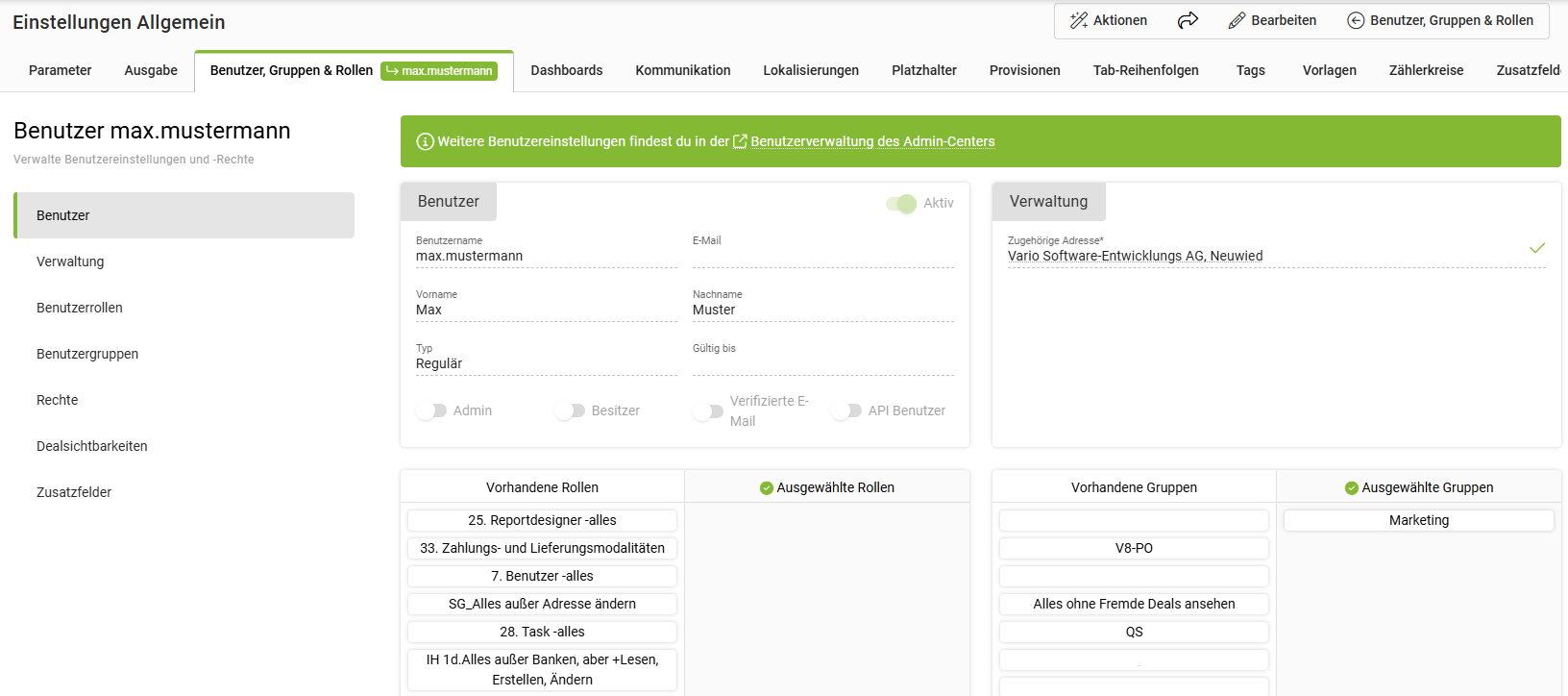
Alle hier angezeigten Benutzer wurden zuvor unter **System/Admin Center** angelegt, wofür entsprechende Berechtigungen erforderlich sind. Beim **Auswählen eines Benutzers** gelangst Du in die Detailansicht des Benutzers, in der Du die Einstellungen zum Benutzer verwalten kannst.
In unserem **Deep Dive** erhältst Du einen Überblick über die **Benutzerverwaltung** und die Verwaltung von **Benutzerrechte**:
{% embed url="" %}
#### Benutzer
In diesem Bereich werden die **Benutzerdaten** angezeigt. Diese können jedoch nur mit dem entsprechenden Zugriff im [**Admin-Center**](https://help.vario-software.de/vario-cloud-handbuch/vario-cloud-handbuch/system/admin-center/#Benutzer) angepasst werden. Benutzer können auch ausschließlich über das Admin-Center **deaktiviert** werden. **Deaktivierte Benutzer** sind jedoch weiterhin in der Benutzerübersicht unter den **Einstellungen/Benutzer, Gruppen & Rollen** einsehbar.
**Toggle „Besitzer“**
Der Besitzer ist ein SuperUser und somit die höchste Benutzerinstanz innerhalb von VARIO Cloud.
* Umfassender Zugriff auf **alle Funktionen und Berechtigungen**
* Kann **jederzeit alle Einstellungen, Rollen und Berechtigungen ändern**
* Wird **automatisch beim Anlegen eines VARIO Cloud Mandanten** festgelegt
* Kann nicht über die Benutzeroberfläche entfernt oder in seiner Rolle eingeschränkt werden
{% hint style="info" %}
**Besitzer** haben **uneingeschränkte Berechtigungen** – unabhängig von den zugewiesenen Benutzerrollen oder -gruppen.
{% endhint %}
#### Verwaltung
In der Verwaltung kann eine dem Benutzer **zugehörende Adresse** ausgewählt werden, beispielsweise die Unternehmensadresse.
#### Vorhandene Rollen & Gruppen
Benutzer können per **Drag-and-Drop** sowohl **Benutzerrollen** als auch **Benutzergruppen** mit eigenen Rollen zugeordnet werden. So kann z. B. einem Vertriebsleiter neben der Benutzergruppe „Vertrieb“ auch eine Benutzerrolle mit erweiterten Benutzerrechten zugewiesen werden.
#### Rechte
Unter **„Rechte“** werden **alle Benutzerrechte** aufgelistet, die einem Benutzer zugeordnet sind, einschließlich der **Benutzergruppe** oder **Benutzerrolle**, aus der sie stammen.
#### Dealsichtbarkeit
Im **Bereich „Dealsichtbarkeiten“** kannst Du über **„+Sichtbarkeit“** Benutzer hinzufügen, die die Deals des aktuellen Benutzers im **Menüpunkt „CRM/Deals“** einsehen dürfen. Die jeweiligen Benutzer können dann, unabhängig vom **Benutzerrecht „Fremde Deals lesen“**, nicht nur ihre eigenen Deals, sondern auch die des entsprechenden Benutzers einsehen.
#### Abonnement-Einstellungen
Hier werden Dir die Abonnement-Einstellungen angezeigt, die der jeweilige Benutzer in seinen **persönlichen Benutzereinstellungen** hinterlegt hat. Die Einstellungen werden automatisch **miteinander synchronisiert**, sodass Du sie auch direkt in diesem Bereich für den jeweiligen Benutzer anpassen kannst – alle Änderungen wirken sich dabei unmittelbar auf die **Benutzereinstellungen** aus.
#### Zusatzfelder
Hier kannst Du die Zusatzfelder ausfüllen, die Du unter **Einstellungen/Allgemein/Zusatzfelder** angelegt hast. Eine ausführliche Hilfe dazu findest Du im [unteren Abschnitt](https://help.vario-software.de/vario-cloud-handbuch/vario-cloud-handbuch/einstellungen/allgemein/#Zusatzfelder).
Über die **Benutzereinstellungen/Zusatzfelder** kannst Du die Reihenfolge festlegen, in der die Reiter mit den jeweiligen Zusatzfeldgruppen erscheinen sollen. Mehr dazu findest Du [hier](https://help.vario-software.de/vario-cloud-handbuch/vario-cloud-handbuch/grundlagen-vario-cloud/#Benutzer).
## Bereich Benutzergruppen
Hier können mehrere Benutzergruppen mit den im **Bereich „Benutzerrollen“** definierten **Rollen** angelegt werden. Die einzelnen Benutzerrollen lassen sich per **Drag-and-Drop** in die rechte Spalte verschieben, um sie der Benutzergruppe hinzuzufügen.
## Bereich Benutzerrollen
Hier können Benutzerrollen verwaltet werden, die einzelnen Benutzern und Benutzergruppen zugeordnet werden können. Für jede Benutzerrolle lassen sich sowohl die **Zugriffsberechtigungen für den DMS-Bereich** als auch die **Berechtigungen** für die einzelnen Bereiche in VARIO festlegen.
{% hint style="info" %}
Du kannst einer Benutzerrolle nur Berechtigungen vergeben oder entziehen, über die Du selbst verfügst. Dadurch wird sichergestellt, dass Benutzer keine höheren Rechte vergeben können, als sie selbst besitzen.
{% endhint %}
#### Systemrolle „Administrator“
Diese Benutzerrolle ist vordefiniert und kann nicht gelöscht werden. Ordnest Du diese Rolle einem Benutzer zu, hat er automatisch Administrator-Rechte.
{% hint style="info" %}
Die Administrator-Rolle sollte mit Bedacht vergeben werden, da sie uneingeschränkten Zugriff auf sämtliche Daten und Systemeinstellungen gewährt.
{% endhint %}
In dieser Rolle ist es grundsätzlich nicht möglich, Rechte abzuwählen oder anzuhaken, da diese Rolle eine Systemvorgabe ist. Es gibt jedoch Ausnahmen, wie beispielsweise der Bereich **„Banking“**. Diese Rechte kannst Du auch in der Administratorrolle entziehen oder vergeben.
Du erkennst diese Rechte daran, dass die Haken nicht **ausgegraut** sind, sondern an- und abhakbar. Beim Hovern mit der Maus über die ausgegrauten Rechte erscheint zudem ein entsprechender Tooltip.
#### DMS-Zugriffsberechtigungen
Mit den **DMS-Zugriffsberechtigungen** wird festgelegt, welche Benutzer bestimmte Dateien einsehen, bearbeiten oder löschen dürfen. Dabei können **frei definierbare Zahlenwerte** vergeben werden. Diese bestimmen in Kombination mit den **Zugriffsstufen** der DMS-Typen (z. B. Rechnung), welche Berechtigungen für bestimmte Dateien gelten. Ein Benutzer kann Dateien eines DMS-Typs nur dann einsehen, bearbeiten oder löschen, wenn ihm eine **Benutzerrolle** zugeordnet wurde, deren Werte **größer oder gleich** den im DMS-Typ definierten Zugriffsstufen sind. Weitere Informationen zu den **DMS-Typen** findest Du [hier](/vario-cloud-handbuch/einstellungen/einstellungen-crm-dms/dms.md#dms-typen).
#### Berechtigungen
Unter Berechtigungen können die Benutzerrechte ausgewählt werden, die eine Benutzerrolle enthalten soll. Durch **Aufklappen der einzelnen Bereiche**, z. B. Adressen, kann jeweils festgelegt werden, ob die Datensätze aus diesem Bereich nur **gelesen**, **bearbeitet** oder **gelöscht** werden dürfen. **Nicht ausgewählte Bereiche** bleiben für den Benutzer **ausgeblendet**. Ist für einen Bereich nur die Berechtigung **„Lesen“** aktiviert, kann der Benutzer die Datensätze zwar einsehen, aber nicht bearbeiten oder neu anlegen.
In einigen Bereichen, wie z. B. Offene Posten, bleibt das Datagrid leer, wenn keine Leseberechtigung vorhanden ist. In diesem Fall werden **keine Datensätze** angezeigt.
### Berechtigungen simulieren
Der **Support-Modus** ermöglicht es, die **Berechtigungen eines Administrators zu simulieren**, um die Ursache eines möglichen Problems zu identifizieren und zu beheben. Die Berechtigungen sind dabei nur optisch sichtbar, ohne tatsächliche Funktion. So kann z. B. das Anlegen eines Artikels auch ohne die entsprechende Berechtigung durchgeführt werden, wenn die Simulation aktiviert ist – der Artikel kann jedoch **nicht gespeichert** werden.
Um die Simulation der Berechtigungen zu **beenden**, muss der Toggle wieder deaktiviert werden; es reicht nicht aus, den Support-Modus einfach zu schließen.
### Benutzerrechte hochladen
Nach dem **Herunterladen** der **Benutzerrechte** über den **Support-Modus** als **JSON-Datei** kannst Du sie in einer **Benutzerrolle** über den **Button „Berechtigungen aus Trace übernehmen“** hochladen. Dadurch werden die in der JSON-Datei gespeicherten Berechtigungen automatisch der **Benutzerrolle** hinzugefügt. Weitere Informationen findest Du [**hier**](/support/melden-von-problemen-in-vario-cloud/support-modus.md).
### Benutzergruppen und -rollen werden auditiert
Per Rechtsklick auf einen Datensatz wird über die **Aktion “Änderungsprotokoll”** die Historie geöffnet. Mit Aktivierung des **Toggles “Nur Unterschiede anzeigen”** können die Änderungen zur besseren Übersicht selektiert werden. Weitere Informationen zu den Änderungsprotokolle findest Du [**hier**](/vario-cloud-handbuch/einfuhrung/tipps-zur-bedienung.md#anderungsprotokoll).
---
# Agent Instructions
This documentation is published with GitBook. GitBook is the documentation platform designed so that both humans and AI agents can read, navigate, and reason over technical content effectively. Learn more at gitbook.com.
## Querying This Documentation
If you need additional information that is not directly available in this page, you can query the documentation dynamically by asking a question.
Perform an HTTP GET request on the current page URL with the `ask` query parameter, and the optional `goal` query parameter:
```
GET https://help.vario-software.de/vario-cloud-handbuch/einstellungen/einstellungen-allgemein/benutzer-gruppen-and-rollen.md?ask=&goal=
```
`ask` is the immediate question: it should be specific, self-contained, and written in natural language.
`goal` is optional and describes the broader end goal you are ultimately trying to accomplish on behalf of the user. GitBook uses it to tailor the answer towards what is most useful for that goal.
The response will contain a direct answer to the question and relevant excerpts and sources from the documentation.
Use this mechanism when the answer is not explicitly present in the current page, you need clarification or additional context, or you want to retrieve related documentation sections.