# Bestellvorschläge

Nutze die Hilfe von VARIO Cloud und optimiere Deinen Einkauf mit unseren Bestellvorschlagslisten. Neben individuellen Einstellungen wie z. B. die Lieferanten-Präferenz oder die Art der Bedarfsermittlung wird natürlich der hinterlegte Mindest- und/oder Sollbestand berücksichtigt. Artikel mit Unterschreitung werden generiert und landen mit einer empfohlenen Bestellmenge auf der Bestellvorschlagsliste.

{% hint style="info" %}
Damit die Ermittlung sinnvoll funktioniert, ist es erforderlich, dass ein Bestelllager (`Einstellungen/Lager/Reiter Lagerverwaltung/Toggle Bestelllager`) angelegt sowie ein Mindestbestand (`Artikel/Reiter Bestände`) im Artikel hinterlegt ist. Der Mindestbestand gilt praktisch als eine Reserve für Notfälle. Optional kann auch ein Sollbestand hinterlegt werden, der dann vorrangig berücksichtigt wird.
{% endhint %}

## Bestellvorschlagsliste anlegen

Anhand unseres Beispiels erklären wir Dir die Vorgehensweise, Felder und Funktionen.

Durch "+ Bestellvorschlag" wird der Dialog zur Erstellung der Bestellvorschlagslisten geöffnet.

<figure><img src="/files/Rz6ZsvYiRVoZEPZ1bdKr" alt=""><figcaption></figcaption></figure>

### Bestelllager

Hier werden alle Lager angeboten, sofern sie als Bestelllager gekennzeichnet sind. Über eine Liste können ein oder mehrere Lager ausgewählt werden. Bei einem leeren Feld wird automatisch eine Liste **für alle** Bestelllager erzeugt.

### Lieferanten-Präferenz

* **„Günstigster“:** Es wird der Lieferant mit dem **niedrigsten Einkaufspreis** (Brutto-/Nettopreis) ermittelt. (Der Einkaufspreis kann im Reiter „Lieferantenbeziehung“ des Artikels hinterlegt werden.)
* **„Schnellster“:** Es wird der Lieferant mit der **kürzesten Lieferzeit** ermittelt. Wenn nur für einen Lieferanten eine Lieferzeit hinterlegt wurde, wird dieser bevorzugt. (Die Lieferzeit kann im Reiter „Lieferantenbeziehung“ des Artikels hinterlegt werden.)
* **„Bestimmter Lieferant“:** Bei dieser Auswahl erscheint ein Suchdialog zur Auswahl des gewünschten Lieferanten, für den die Liste erstellt werden soll.
* **„Hauptlieferant“:** Der im Artikel hinterlegte Hauptlieferant wird hier bevorzugt berücksichtigt. (Bei Artikeln mit nur **einer** Lieferantenbeziehung gilt dieser automatisch als Hauptlieferant. Sind dem Artikel **mehrere** Lieferanten zugeordnet, muss der Hauptlieferant durch Aktivierung des Toggles „Hauptlieferant“ festgelegt werden.)

### Bedarfsermittlung

* **„Mindestbestand“:** Der Bedarf wird anhand des Mindestbestandes (Differenz zwischen Bestand und Mindestbestand) oder des Sollbestandes (Differenz zwischen Bestand und Sollbestand) ermittelt.
* **„Artikelverkauf“:** Der Bedarf wird anhand der Abverkäufe oder Aufträge aus dem gewählten Zeitraum berücksichtigt.

### Die drei Toggle

{% hint style="info" %}
Das Aktivieren bzw. Deaktivieren der Toggle hat einen großen Einfluss auf die Berechnung der zu bestellenden Artikel. Denn je nach setzen, wird vom Mindest- bzw. Sollbestand addiert oder subtrahiert.
{% endhint %}

* **Toggle „Bestand berücksichtigen“:** Es wird der Mindest- bzw. Sollbestand **abzüglich des Bestands** als zu bestellende Menge ermittelt.
* **Toggle „Reservierungen berücksichtigen“:** Es wird der Mindest- bzw. Sollbestand **plus die reservierten Artikel** als zu bestellende Menge ermittelt.
* **Toggle „Bestellungen berücksichtigen“:** Es wird der Mindest- bzw. Sollbestand **abzüglich der bestellten Artikel** als zu bestellende Menge ermittelt.

{% hint style="info" %}
Je nach Datenumfang kann die Erstellung der Bestellvorschlagsliste etwas dauern. Die Kommunikationszentrale informiert Dich, wenn diese zur Verfügung steht. Von der Kommunikationszentrale aus oder von der Übersicht der Bestellvorschlagsliste aus, nach einem Neuladen dieser, kann der Vorschlag durch Anwahl geöffnet und bearbeitet werden.
{% endhint %}

## Bestellvorschlagsliste bearbeiten

Im C-Unit der Bestellvorschlagslisten werden alle ermittelten Listen aufgeführt. In unserem Beispiel wurde die Liste für das ausgewählte Bestelllager generiert:

<figure><img src="/files/amszq7UreG51wOtfY576" alt=""><figcaption></figcaption></figure>

Nach Anwahl der Bestellvorschlagsliste können die Bestellvorschläge über die **Option** ![Bearbeiten](https://help.vario-software.de/vario-cloud-handbuch/wp-content/uploads/sites/5/2024/10/Bearbeiten.png) angepasst werden:

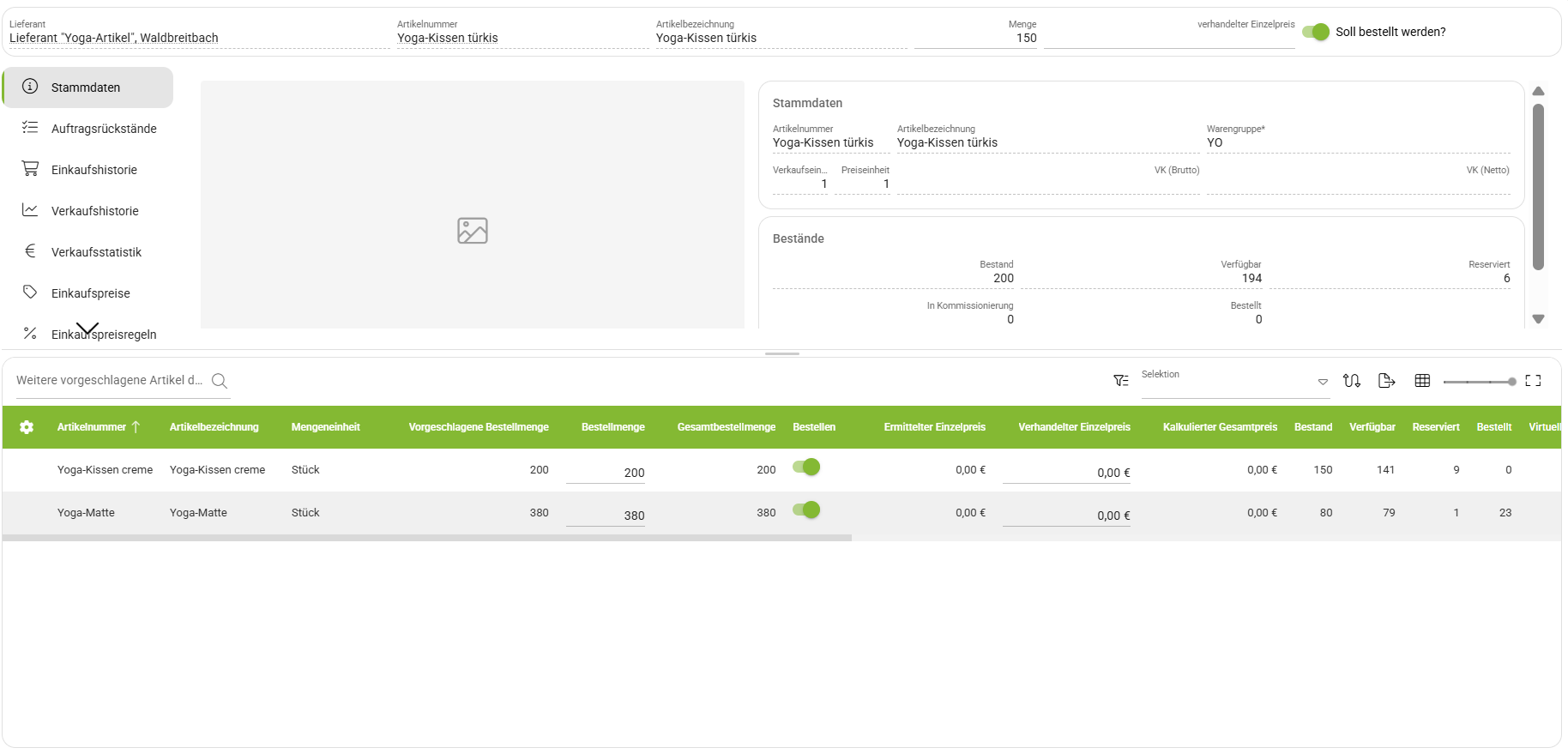
<figure><img src="/files/cU9RbmtppHgHt9xRhR9S" alt=""><figcaption></figcaption></figure>

### Artikelnummer (aufgeklappt)

Mit Anwahl von werden Dir Informationen zum Einkaufspreis und den Einkaufspreisregeln des Artikels angezeigt. Die Angaben werden dabei aus dem Reiter „Lieferantenbeziehung“ des Artikels übernommen. Die Hilfeseite zum Thema „Lieferantenbeziehung“ findest Du [hier](https://help.vario-software.de/vario-cloud-handbuch/vario-cloud-handbuch/artikelverwaltung/#Lieferantenbeziehungen).

### Vorgeschlagene Bestellmenge

Die vorgeschlagene Bestellmenge errechnet sich aus dem Mindest- bzw. Sollbestand +/- dem aktivierten Toggle. In unserem Beispiel beträgt die vorgeschlagene Bestellmenge 1828. Diese setzt sich für unseren Artikel „SG1213“ wie folgt zusammen: **Sollbestand** (800) **–** **Bestand** (258) **–** **Bestellt** (243) **+ Reserviert** (1529) = **1828**.

{% hint style="info" %}
**Beispiel im Zusammenspiel mit dem Toggle „Reservierungen berücksichtigen“**

Hätten wir z. B. den Toggle „Reservierungen berücksichtigen“ **nicht** aktiviert, wäre eine zu bestellende Menge von nur 299 vorgeschlagen worden. Wie Du siehst, sind die Einstellungen in der Bestellvorschlagsliste im Zusammenspiel mit dem Mindest- bzw. Sollbestand sehr entscheidend für die Berechnung.
{% endhint %}

### Bestellmenge

Die Bestellmenge entspricht der vorgeschlagenen Bestellmenge und kann von Dir angepasst werden.

### Toggle „Bestellen“

Standardmäßig ist dieser Toggle immer bei dem Lieferanten aktiviert, der Deiner Auswahl „Lieferanten-Präferenz“ entspricht. In unserem Beispiel ist es der Hauptlieferant des Artikels. Weitere Funktionen sind noch in Arbeit :-).

### Verhandelter Preis

Hier kannst Du einen verhandelten Preis erfassen, der dann **anstelle** des Einkaufspreises gilt. Der kalkulierte Gesamtpreis wird dabei automatisch angepasst. Bei der Eingabe von z. B. 140,00 € wären das: **Verhandelter Preis** (140,00 €) **x Bestellmenge** (1828) = 255.920,000 € **Kalkulierter Gesamtpreis**.

### Kalkulierter Gesamtpreis

Der kalkulierte Gesamtpreis errechnet sich aus: **Verhandelter Preis** bzw. **Einkaufspreis x Bestellmenge**. Laut Beispiel: Einkaufpreis (150,00 €) x Bestellmenge (1828) = 274.200,00 €.

### Lieferzeit in Tagen

Diese Funktion ist noch in Arbeit :-).


---

# Agent Instructions: Querying This Documentation

If you need additional information that is not directly available in this page, you can query the documentation dynamically by asking a question.

Perform an HTTP GET request on the current page URL with the `ask` query parameter:

```
GET https://help.vario-software.de/vario-cloud-handbuch/einkauf/bestellvorschlage.md?ask=<question>
```

The question should be specific, self-contained, and written in natural language.
The response will contain a direct answer to the question and relevant excerpts and sources from the documentation.

Use this mechanism when the answer is not explicitly present in the current page, you need clarification or additional context, or you want to retrieve related documentation sections.