> For the complete documentation index, see [llms.txt](https://help.vario-software.de/llms.txt). Markdown versions of documentation pages are available by appending `.md` to page URLs; this page is available as [Markdown](https://help.vario-software.de/vario-cloud-handbuch/einkauf/bestellvorschlaege.md).

# Bestellvorschläge

Optimiere Deinen Einkauf in VARIO Cloud mit Bestellvorschlägen, Bedarfsermittlung, Lieferantenwahl und der direkten Erzeugung von Bestellungen oder Anfragen.

## Bestellvorschläge

Mit den **Bestellvorschlägen** kannst Du den Bedarf Deiner Artikel ermitteln und auf Grundlage dieses Bedarfs Bestellungen oder Anfragen für Deine Lieferanten vorbereiten.

Welche Artikel und Mengen vorgeschlagen werden, hängt unter anderem von den Einstellungen an Deinen Artikeln, Lieferanten und Lagern sowie von den Einstellungen ab, die Du beim Erstellen der Bestellvorschlagsliste festlegst.

Für die Bedarfsermittlung stehen Dir zwei Verfahren zur Verfügung:

* **Meldebestand:** Der Bedarf wird anhand der für die Lager hinterlegten Melde- und Sollbestände ermittelt.
* **Artikelverkauf:** Der Bedarf wird aus den Verkäufen eines definierten Beobachtungszeitraums ermittelt und auf den Zeitraum hochgerechnet, für den Du bestellen möchtest.

Nach der Bedarfsermittlung kannst Du den Bestellvorschlag prüfen und bearbeiten. Beispielsweise kannst Du Bestellmengen ändern, Artikel von einer Bestellung ausschließen, weitere Artikel hinzufügen oder eine Bestellmenge auf mehrere Lieferanten verteilen.

Anschließend kannst Du aus dem Bestellvorschlag **Bestellungen oder Anfragen erzeugen**.

## Voraussetzungen für Bestellvorschläge

Damit Artikel, Lieferanten und Lager bei der Bedarfsermittlung berücksichtigt werden können, müssen verschiedene Stammdaten entsprechend eingerichtet sein.

### Lieferanten für Bestellvorschläge berücksichtigen

Öffne die gewünschte Lieferantenadresse und wechsle in den Bereich **Lieferant**.

<figure><img src="https://534317722-files.gitbook.io/~/files/v0/b/gitbook-x-prod.appspot.com/o/spaces%2Fa7nDlxyw1xkeHi7FnWgm%2Fuploads%2F0zG7sr97MbxVeCykgXwf%2Fimage.png?alt=media&amp;token=559f1544-e30c-4b6d-bf44-b449b3f9715c" alt="Lieferantenadresse, Bereich Lieferant"><figcaption><p>Toggle und Felder im Lieferantenstamm, die in der Bestellvorschlagsliste berücksichtigt werden</p></figcaption></figure>

Aktiviere den Toggle **»In Bestellvorschlägen berücksichtigen«**, wenn der Lieferant bei der Erstellung von Bestellvorschlägen berücksichtigt werden soll. Nur Lieferanten, bei denen dieser Toggle aktiviert ist, werden entsprechend berücksichtigt.

Zusätzlich kannst Du hier folgende Werte hinterlegen:

* **Mindestbestellwert** = Gib den Mindestwert an, den eine Bestellung bei diesem Lieferanten erreichen soll. Der Wert wird Dir im Bestellvorschlag als Information angezeigt.
* **Versandkostenfrei ab** = Gib den Bestellwert an, ab dem eine Bestellung bei diesem Lieferanten versandkostenfrei ist. Auch dieser Wert wird Dir im Bestellvorschlag angezeigt.
* **Lieferzeit in (Werk-)Tagen** = Gib die übliche Lieferzeit des Lieferanten an. Die Lieferzeit wird berücksichtigt, wenn Du beim Erstellen einer Bestellvorschlagsliste die Lieferantenpräferenz **Schnellster** verwendest.

{% hint style="info" %}
**Hinweis:** Ist zusätzlich in der **Lieferantenbeziehung eines Artikels** eine Lieferzeit hinterlegt, hat diese **Vorrang** vor der allgemeinen Lieferzeit aus dem Lieferantenstamm.
{% endhint %}

### Artikel grundsätzlich berücksichtigen

Öffne den gewünschten Artikel. Im Bereich **Verwaltung** und **Metriken** stehen Dir Einstellungen zur Verfügung, mit denen Du z. B. festlegst, ob und auf welche Weise der Artikel automatisch in Bestellvorschlägen berücksichtigt werden soll.

<figure><img src="https://534317722-files.gitbook.io/~/files/v0/b/gitbook-x-prod.appspot.com/o/spaces%2Fa7nDlxyw1xkeHi7FnWgm%2Fuploads%2F0HUwZoStzdTolQFvOQFh%2Fimage.png?alt=media&amp;token=1bb887df-e62b-4ef1-995d-a6ff95b964de" alt="Artikel, Bereich Verwaltung"><figcaption><p>Toggle und Felder im Artikelstamm, die in der Bestellvorschlagsliste berücksichtigt werden</p></figcaption></figure>

* Toggle **»In Bestellvorschlägen berücksichtigen«:** Aktiviere den Toggle, wenn der Artikel automatisch bei der Bedarfsermittlung berücksichtigt werden soll. Ist er **deaktiviert**, wird der Artikel nicht automatisch vorgeschlagen. Du kannst ihn jedoch später **manuell** zu **einem Bestellvorschlag hinzufügen**.
* Toggle **»Nur auftragsbezogene Bedarfsermittlung für Bestellvorschlag«**: Mit dieser Einstellung legst Du fest, dass der Bedarf des Artikels ausschließlich anhand seiner Reservierungen ermittelt werden soll. Der Meldebestand oder der bisherige Abverkauf des Artikels spielt für diese Bedarfsermittlung keine Rolle. Diese Einstellung eignet sich beispielsweise für Artikel, die Du nicht auf Vorrat hältst, sondern ausschließlich bei einem konkreten Bedarf beschaffst.

{% hint style="info" %}
**Hinweis zum** Toggle **»Nur auftragsbezogene Bedarfsermittlung für Bestellvorschlag«:** Damit diese Artikel **beim Erstellen** einer Bestellvorschlagsliste berücksichtigt werden, musst Du dort zusätzlich den Toggle **»Artikel mit Bedarfsermittlung nur auf Reservierungsbasis berücksichtigen«** aktivieren.
{% endhint %}

* **„Zuständiger Mitarbeiter“**: Hinterlege bei Bedarf einen **zuständigen Mitarbeiter**. Beim **Erstellen** der Bestellvorschlagsliste kannst Du anschließend **nach diesem Mitarbeiter filtern**. Dadurch werden nur Artikel berücksichtigt, denen genau dieser Mitarbeiter zugeordnet ist.
* **Bruttovolumen in Kubikmetern:** Ist im Bereich **Metriken** das Bruttovolumen des Artikels in Kubikmetern hinterlegt, kann VARIO anhand der zu bestellenden Menge das entsprechende **Gesamtvolumen in Kubikmetern** ausgeben.

### Melde- und Sollbestand hinterlegen

Im Artikel kannst Du im Reiter **»Bestände«** lagerbezogene Bestandswerte hinterlegen die für eine Bedarfsermittlung nach Meldebestand relevant sind. Ein Wert im Feld **„Meldebestand“** ist dafür zwingend und im Feld **„Sollbestand“** optional erforderlich. Artikel mit Unterschreitung werden generiert und landen mit einer empfohlenen Bestellmenge auf der Bestellvorschlagsliste.

<figure><img src="https://534317722-files.gitbook.io/~/files/v0/b/gitbook-x-prod.appspot.com/o/spaces%2Fa7nDlxyw1xkeHi7FnWgm%2Fuploads%2FgvroAPIjtYcSEdZVG4fS%2Fimage.png?alt=media&amp;token=e317606c-d45c-4f21-9048-4fbcfe1a2f4d" alt="Artikel, Reiter Bestände"><figcaption><p>Felder im Artikel/Reiter Bestände/ Lager, die in der Bestellvorschlagsliste berücksichtigt werden</p></figcaption></figure>

* **„Meldebestand“**: Der Meldebestand bestimmt, ab welchem Bestand bei der Bedarfsermittlung nach **Meldebestand** ein Bedarf entstehen kann. Der Meldebestand muss kleiner als der Sollbestand sein.
* **„Sollbestand“**: Der Sollbestand bestimmt den Bestand, der durch die Nachbestellung wieder erreicht werden soll. Ist für das jeweilige Lager ein Sollbestand hinterlegt, verwendet VARIO diesen als Zielwert. Andernfalls wird der Meldebestand selbst als Zielwert verwendet.

{% hint style="info" %}
**Hinweis zum** Feld **„Mindestbestand“:** Der hier hinterlegte Mindestbestand hat **keine Funktion** für die Bestellvorschlagsliste. Er kann für manuelle Auswertungen verwendet werden.
{% endhint %}

### Lieferantenbeziehung des Artikels

Damit VARIO einen Lieferanten für einen Artikel ermitteln kann, muss **mindestens eine** **Lieferantenbeziehung** für den Artikel vorhanden sein. In der Lieferantenbeziehung können verschiedene Angaben die Bestellvorschläge beeinflussen.

* **„Lieferzeit in (Werk-)Tagen“**: Im Bereich **Lieferantenoptionen** kannst Du eine individuelle Lieferzeit für die Kombination aus Artikel und Lieferant hinterlegen. Diese Lieferzeit wird bei der Lieferantenpräferenz **Schnellster** berücksichtigt. Die Lieferzeit aus der Lieferantenbeziehung **hat dabei Vorrang** vor der allgemeinen Lieferzeit des Lieferanten.
* **„Einkaufspreis“**: Der hinterlegte Einkaufspreis wird bei der Lieferantenpräferenz **Günstigster** berücksichtigt. Verglichen wird der Gesamtpreis der Menge nach Abzug der Rabatte aus der Preisfindung. Dazu zählen auch Einkaufsrabatte, die auf die **Rabattgruppe** der Lieferantenbeziehung eingeschränkt sind.
* **„Bestellgebinde“**: Bestellst Du den Artikel bei diesem Lieferanten in einem anderen Gebinde, trägst Du es in der Lieferantenbeziehung ein. Die Regeln dazu findest Du unter Reiter [Lieferantenbeziehungen](https://help.vario-software.de/vario-cloud-handbuch/artikel/weitere-reiter-in-artikel.md#reiter-lieferantenbeziehungen).

### Lager für Bestellvorschläge einrichten

Für die Erstellung einer Bestellvorschlagsliste benötigst Du ein **Bestelllager**. Kennzeichne das entsprechende Lager über den Toggle **»Bestelllager«**.

**Zusätzlich** legst Du fest, welche Lager grundsätzlich in die Bedarfsermittlung einfließen sollen. Aktiviere hierzu im jeweiligen Lager den Toggle **»Für Bestellvorschlag berücksichtigen«**.

Bestände, Reservierungen und Verkäufe der entsprechend gekennzeichneten Lager werden bei der Bedarfsermittlung berücksichtigt.

## Bestellvorschlagsliste erstellen

Du findest die Bestellvorschläge unter **Einkauf → Bestellvorschläge**. Erstelle dort über **»+ Bestellvorschlagsliste«** eine neue Bestellvorschlagsliste.

Im Dialog legst Du fest, wie VARIO den Bedarf (nach Meldebestand oder Artikelverkauf) ermitteln, welche Artikel und Lieferanten es dabei berücksichtigen soll.

<figure><img src="https://534317722-files.gitbook.io/~/files/v0/b/gitbook-x-prod.appspot.com/o/spaces%2Fa7nDlxyw1xkeHi7FnWgm%2Fuploads%2Fgit-blob-391d8b0caf39838cb73ab1d91fe847858eb603fe%2Fimage%20(1).png?alt=media" alt="Bestellvorschlagsliste nach Meldebestand"><figcaption><p>Beispiel: Bestellvorschlagsliste erstellen nach <strong>"Meldebestand"</strong></p></figcaption></figure>

<figure><img src="https://534317722-files.gitbook.io/~/files/v0/b/gitbook-x-prod.appspot.com/o/spaces%2Fa7nDlxyw1xkeHi7FnWgm%2Fuploads%2Fgit-blob-ad41da347c9e7620a6001440905671dbda65fc13%2Fimage%20(2)%20(2).png?alt=media" alt=""><figcaption><p>Beispiel: Bestellvorschlagsliste erstellen nach <strong>"Atikelverkauf"</strong> und <strong>"Über Kunden-Aufträge"</strong></p></figcaption></figure>

### **Die Bedeutung der Toggle und Felder:**

* **„Vorlage“**: Wähle eine bestehende Vorlage aus, wenn Du bereits gespeicherte Einstellungen für Deine Bestellvorschlagsliste verwenden möchtest. Vorlagen sind insbesondere sinnvoll, wenn Du regelmäßig Bestellvorschläge mit denselben Einstellungen erstellst. Dadurch musst Du die benötigten Einstellungen nicht bei jedem Durchlauf erneut vornehmen.
* Toggle **»Nur für bestimmten Lieferanten ausführen«**: Mit dem Toggle schränkst Du den Bestellvorschlag auf ausgewählte Lieferanten ein. Wähle dazu einen oder mehrere **Lieferanten** oder eine **Lieferanten-Selektion (zur Filterung)** aus. Die Lieferanten-Präferenz, beispielsweise **Günstigster**, wird anschließend nur innerhalb dieser Auswahl angewendet. Bei den Präferenzen **Bestimmter Lieferant** und **Hauptlieferant** ist der Toggle nicht verfügbar.
* Toggle **»Anfrage statt Bestellung«**: Aktiviere den Toggle, wenn aus dem Bestellvorschlag zunächst eine Anfrage anstelle einer Bestellung erzeugt werden sollen. Die Einstellung gilt zunächst für die gesamte Bestellvorschlagsliste. Nach dem Erstellen kannst Du sie jedoch für einzelne vorgeschlagene Lieferanten ändern. Beim Erzeugen der Belege erstellt VARIO dementsprechend eine **Anfrage** oder eine **Bestellung**. Die erzeugten Belege werden anschließend im Bestellvorschlag unter **Eingangsbelege des Bestellvorschlags** abgelegt.
* **„Bestelllager“**: Wähle das Lager aus, das als **Bestelllager** verwendet werden soll. Damit ein Lager ausgewählt werden kann, muss es zuvor entsprechend als Bestelllager gekennzeichnet worden sein.
* **„Lieferanten-Präferenz“**: Hier bestimmst Du, nach welchem Kriterium VARIO den bevorzugten Lieferanten ermittelt.
  * **Bestimmter Lieferant**: Wähle gezielt einen Lieferanten aus, der für die Bestellvorschlagsliste berücksichtigt werden soll.
  * **Günstigster**: Der Lieferant wird anhand des in der jeweiligen Lieferantenbeziehung hinterlegten niedrigsten Einkaufspreises ermittelt. Bei Gleichstand entscheidet die Lieferzeit.
  * **Hauptlieferant**: Es wird der Lieferant verwendet, der in der Lieferantenbeziehung als **Hauptlieferant** gekennzeichnet ist.
  * **Schnellster**: Es wird der Lieferant mit den wenigsten Liefertagen verwendet. Ist sowohl im Lieferantenstamm als auch in der Lieferantenbeziehung des Artikels eine Lieferzeit vorhanden, wird vorrangig die Lieferzeit aus der Lieferantenbeziehung verwendet. Bei Gleichstand entscheidet der Preis.
* **„Bedarfsermittlung“**: Hierüber legst Du fest, nach welchem Verfahren VARIO die benötigten Mengen bestimmen soll:
  * **Bedarfsermittlung über Meldebestand**: Klassisches Verfahren. Es wird der Meldebestand bzw. Sollbestand **pro Lager geprüft.** Unterschreitet ein Artikel diesen Bestand, entsteht daraus ein Bestellbedarf. Der Bestand eines anderen Lagers kompensiert diesen Bedarf nicht.
  * **Bedarfsermittlung über Artikelverkauf**: Es wird der Bedarf anhand des Abverkaufs in einem von Dir definierten Beobachtungszeitraum ermittelt. Dabei werden die Tagesabgänge über alle für Bestellvorschläge berücksichtigten Lager addiert und gemeinsam hochgerechnet. (Beachte hier weitere [zusätzliche Einstellungen](https://help.vario-software.de/vario-cloud-handbuch/einkauf/bestellvorschlaege.md#zusatzliche-einstellungen-fur-die-bedarfsermittlung-uber-artikelverkauf))

<details>

<summary><mark style="color:$primary;">BEISPIEL für die Bedarfsermittlung nach Meldebestand:</mark></summary>

In Lager A wird der Meldebestand unterschritten. Lager B verfügt dagegen noch über einen hohen Bestand. Trotz des Bestands in Lager B entsteht für Lager A ein Bedarf. Unterschreitet der Artikel seinen Meldebestand gleichzeitig in mehreren Lagern, werden die ermittelten Bedarfe der einzelnen Lager addiert. Ist für das jeweilige Lager ein Sollbestand hinterlegt, verwendet VARIO diesen als Zielwert. Andernfalls wird der Meldebestand selbst als Zielwert verwendet.

</details>

* Toggle **»Bestand berücksichtigen«**: Der aktuelle Lagerbestand wird vom Bedarf **abgezogen**. Praktisch immer sinnvoll, sonst bestellst Du vielleicht zu viel Ware, da noch welche da ist.
* Toggle **»Bestellungen berücksichtigen«**: Bestellungen werden vom Bedarf **abgezogen**.
* **»Produktweite Bedarfsermittlung und Bestellung«**: Bei Gebindeprodukten mit Gebindeschema fasst VARIO Cloud die Mengen der Gebinde desselben Produkts in der Basiseinheit zusammen und ermittelt den Bedarf am Basisartikel. Dabei berücksichtigt es die entsprechenden Bestände, Reservierungen, Verkäufe sowie Melde- und Sollbestände der ausgewählten Lager gemäß Deinen übrigen Einstellungen. Ist der Toggle ausgeschaltet, wird jedes Gebinde getrennt betrachtet. Der Toggle ist standardmäßig aus und kann auch in einer Vorlage hinterlegt werden. Der Basisartikel muss für Bestellvorschläge zugelassen sein und zu den gewählten Artikel-Filtern passen.
* Toggle **»Reservierungen berücksichtigen«**: Offene Kundenreservierungen werden zum Bedarf **addiert**. Du bestellst also extra, um die noch nicht ausgelieferten Aufträge zu bedienen.
  * Toggle **»Noch nicht zur Lieferung freigegebene Vorkasse-Reservierungen beachten«**: (braucht »Reservierungen berücksichtigen«) Dieser Bestand wird zu dem reservierten Bestand **addiert**.
  * **„Lieferdatum-Stichtag (Tage)“**: (braucht »Reservierungen berücksichtigen«) Legt fest, bis wie viele Tage in der Zukunft (ab heute) Du Aufträge berücksichtigen möchtest. Es zählen nur Aufträge, deren Liefertermin innerhalb dieser Tage liegt. Aufträge ohne Liefertermin gelten als sofort fällig. Ohne Angabe fließen alle offenen Reservierungen ein, auch wenn der Liefertermin weit in der Zukunft liegt. Trägst Du z. B. 30 ein, bleiben Reservierungen mit späterem Liefertermin für diese Liste außen vor.

{% hint style="info" %}
Das Feld **„Anzahl Tage für die bestellt werden soll“** der Bedarfsermittlung über Artikelverkauf wirkt nur auf die Hochrechnung des Abverkaufs, nicht auf die Reservierungen. Um Aufträge mit weit entfernten Lieferterminen auszuschließen, nutze den **Lieferdatum-Stichtag (Tage)**.
{% endhint %}

* Toggle **»Artikel mit Bedarfsermittlung nur auf Reservierungsbasis berücksichtigen«:** Wenn bei manchen Artikeln im Artikelstamm der Toggle »Nur auftragsbezogene Bedarfsermittlung für Bestellvorschlag« aktiviert ist, werden sie mithilfe dieses Toggles in den Bestellvorschlag übernommen, da sie ansonsten standardmäßig nicht berücksichtigt würden (Sinnvoll wenn z. B. keine Vorratshaltung erwünscht ist).
* **„Zuständiger Mitarbeiter“**: Wähle einen Mitarbeiter aus, wenn nur Artikel berücksichtigt werden sollen, bei denen genau dieser Mitarbeiter im Artikelstamm hinterlegt ist.
* **„Warengruppe“**: Wähle eine oder mehrere Warengruppen aus, wenn nach diesen gefiltert werden soll.
* **„Artikel-Selektion (zur Filterung)“**: Wähle eine gespeicherte Artikelselektion aus, wenn die zu berücksichtigenden Artikel anhand einer gespeicherten Suche eingeschränkt werden sollen.

  Die Trefferliste dieser Selektion bestimmt, welche Artikel für den Bestellvorschlag infrage kommen. So könntest Du beispielsweise eine gespeicherte Suche verwenden, die ausschließlich Artikel mit der Mengeneinheit **Stück** enthält.

{% hint style="info" %}
**Hinweis zu den Filtern „Zuständiger Mitarbeiter“, „Warengruppe“, „Artikel-Selektion“:**

> Diese Filter können einzeln oder gemeinsam verwendet werden. Kombinierst Du mehrere Filter, müssen alle Bedingungen gleichzeitig erfüllt sein. Es handelt sich damit um eine **UND-Verknüpfung**.
> {% endhint %}

### **Zusätzliche Einstellungen für die Bedarfsermittlung über Artikelverkauf:**

* **„Anzahl Tage für die bestellt werden soll“**: Gib an, für wie viele Tage der zukünftige Bedarf gedeckt werden soll. VARIO skaliert die benötigte Menge entsprechend des Abverkaufs im gewählten Beobachtungszeitraum auf die angegebene Anzahl an Tagen.
* **„Grundlage Verkaufsermittlung“**: Hierüber legst Du fest, welche Vorgänge für die Ermittlung des Artikelverkaufs herangezogen werden:
  * **Über Kunden-Aufträge**: Es zählt jeder Tag innerhalb des gewählten Zeitraums als möglicher Verkaufstag, auch Aufträge ohne Lieferung.
  * **Über Lieferungen**: Bei **Lieferungen** (Lieferscheine, Lieferschein-Rechnungen, Kassenbons) werden dagegen nur Tage berücksichtigt, an denen tatsächlich eine Bestandsbewegung stattgefunden hat. Tage ohne Bewegung verwässern den Schnitt nicht.
* **„Mittelwertverfahren“**: Hierüber bestimmst Du, nach welchem statistischen Verfahren VARIO aus den ermittelten Verkäufen einen durchschnittlichen Bedarf berechnet:
  * **Arithmetisches Mittel**: Es wird der klassischen Durchschnitt der betrachteten Werte gebildet. Einzelne Ausreißer (z. B. ein riesiger Tag) verzerren das Ergebnis start.
  * **Median**: Es wird der mittlere Wert der sortierten Werte ermittelt. Einzelne besonders hohe oder niedrige Werte haben dadurch weniger Einfluss auf das Ergebnis, Trends werden aber ignoriert.
  * **Gleitend gewogener Mittelwert**: Die betrachteten Werte werden unterschiedlich stark gewichtet. Dadurch können einzelne Zeitabschnitte einen stärkeren Einfluss auf das Ergebnis erhalten. Sinnvoll, wenn der Verbrauch zuletzt gestiegen oder gefallen ist.
  * **Getrimmter Mittelwert:** Bei diesem Verfahren werden Werte an den Rändern der betrachteten Daten entfernt und aus den verbleibenden Werten der Mittelwert gebildet. Filtert Extremtage raus.
    * **„Trim-Prozentsatz“**: Nur bei **Getrimmter Mittelwert**. Bestimmt, wie viel Prozent oben und unten abgeschnitten werden (jeweils pro Seite, max. unter 50 %). Beispiel: 10 = die höchsten 10 % und niedrigsten 10 % fallen raus.

<details>

<summary><mark style="color:$primary;"><strong>BEISPIELE zu den vier Mittelwertverfahren:</strong></mark></summary>

Mit Tagesverkäufen 1 / 3 / 7 / **50** / 2 / 4 / 8 (sieben Tage und ein deutlicher Ausreißer)

Anzahl Tage zu bestellen = 7, Beobachtungszeitraum = letzte 7 Tage:

* **Arithmetisches Mittel:** Summe geteilt durch sieben → Bestellmenge **75**. Stark vom Ausreißer (50) beeinflusst.
* **Median:** Mittlerer Wert nach Sortierung → Bestellmenge **28**. Ausreißer hat keinen Einfluss.
* **Gleitend gewogener Mittelwert:** Neuere Tage zählen stärker. Würde die **50** am Ende stehen, wäre das Ergebnis deutlich höher, als wenn sie am Anfang steht.
* **Getrimmter Mittelwert** (20 %): Kappt je einen Wert oben und unten (1 und 50), mittelt die fünf restlichen → Bestellmenge **ca. 33,6**.

Plausibilitätstest: Getrimmter Mittelwert mit Trim-Prozentsatz 0 muss exakt das gleiche Ergebnis liefern wie das arithmetische Mittel.

</details>

* **Beobachtungszeitraum festlegen**: Für die Verkaufsermittlung kannst Du zwischen zwei Varianten wählen:
  * **Rückwirkend X Tage**: Gib unter **„Beobachtungszeitraum (letzte X Tage)“** die gewünschte Anzahl an Tagen an. (Beispiel: 90 = die letzten drei Monat).
  * **Konkrete Zeiträume**: Du gibst feste Von-Bis-Bereiche vor, dabei kannst Du einen oder mehrere Zeiträume hinzufügen. (Beispiel: Letztes Quartal-für Saisonware).
* **»Materialverbrauch aus Produktion mitzählen«**: Addiert den Nettoverbrauch aus Produktionsaufträgen zu den Verkäufen. **Wichtig**, wenn du Bauteile bestellst, die in der eigenen Produktion verbraucht werden, würde das Verfahren diesen Verbrauch ohne die Flag übersehen.

## Aufbau eines erstellten Bestellvorschlags

Ein erstellter Bestellvorschlag ist in **zwei Ebenen** gegliedert.

Die **1.** **Ebene** enthält den eigentlichen **Bestellvorschlag** mit:

* **Listeneinstellungen**
* **Vorgeschlagene Lieferanten**
* **Eingangsbelege des Bestellvorschlags**

Die **2. Ebene** ist die **Lieferantendetailansicht** mit:

* **Lieferant**
* **Vorgeschlagene Artikel**
* **Artikeldetails**
* **Weitere vorgeschlagene Artikel des Lieferanten**

### **Bestellvorschlag (1. Ebene)**

#### Listeneinstellungen

Im Bereich **Listeneinstellungen** siehst Du die Einstellungen, mit denen die Bestellvorschlagsliste erstellt wurde.

<sub><mark style="color:$danger;">Bild „Listeneinstellungen“ folgt<mark style="color:$danger;"></sub>

Zusätzlich wird Dir der schreibgeschützte Toggle **»Verarbeitet«** angezeigt. Dieser wird automatisch aktiviert, sobald aus dem Bestellvorschlag Bestellungen erzeugt wurden. Den Toggle **»Beleg nach Bestellung mailen«** kannst Du bearbeiten, solange Verarbeitet noch deaktiviert ist.

#### Vorgeschlagene Lieferanten

Im Bereich **Vorgeschlagene Lieferanten** werden die für den Bestellvorschlag ermittelten Lieferanten angezeigt.

<sup><mark style="color:$danger;">Bild „Vorgeschlagene Lieferanten einfügen“ mit Mindestbestellwert, Versandkostenfrei, Lieferzeit, Metrik folgt<mark style="color:$danger;"></sup>

Über den Toggle **»Soll bestellt werden«** bestimmst Du, für welche Lieferanten tatsächlich Belege erzeugt werden sollen. Der Toggle ist standardmäßig für die Lieferanten aktiviert, die anhand Deiner zuvor festgelegten Lieferantenpräferenz ausgewählt wurden – beispielsweise für den günstigsten oder schnellsten Lieferanten. Über den Filter![](https://534317722-files.gitbook.io/~/files/v0/b/gitbook-x-prod.appspot.com/o/spaces%2Fa7nDlxyw1xkeHi7FnWgm%2Fuploads%2F1DvR7dWWh1Yh0RNFAYAA%2Fimage.png?alt=media\&token=fcecf374-de10-4823-9f9a-56dc543f83b4) kannst du den Toggle Soll bestellt werden einblenden und für alle Lieferanten deaktivieren bzw. aktivieren. Alternativ kannst Du diese Einstellung individuell je Lieferant in der Zeile selber anpassen.

Wählst Du die Adresse eines Lieferanten an, gelangst Du zum Lieferanten. Wählst Du eine andere Stelle innerhalb der Lieferantenzeile an, öffnest Du die **Lieferantendetailansicht**.

#### Zusätzlichen Lieferanten aufnehmen

Du kannst eine noch nicht verarbeitete Bestellvorschlagsliste um einen Lieferanten ergänzen, der bei der Bedarfsermittlung nicht vorgeschlagen wurde. Eine neue Bedarfsermittlung ist dafür nicht erforderlich.

1. Öffne die Bestellvorschlagsliste und klicke im Bereich **Vorgeschlagene Lieferanten** auf **»+ Lieferant«**.
2. Wähle im Dialog **„Lieferant hinzufügen“** eine bestehende Lieferantenadresse aus. Lege bei Bedarf **»Anfrage statt Bestellung«** und **»Beleg nach Bestellung mailen«** für diesen Lieferanten fest und speichere den Dialog.
3. Öffne die neue Lieferantenzeile. Ergänze im Bereich **Vorgeschlagene Artikel** über **»+ Artikel hinzufügen«** die benötigten Artikel und prüfe ihre Bestellmengen.
4. Kontrolliere **»Soll bestellt werden«** am Lieferanten und **»Bestellen«** an den gewünschten Artikeln. Erzeuge die Belege anschließend wie unter [Bestellung oder Anfrage erzeugen](https://help.vario-software.de/vario-cloud-handbuch/einkauf/bestellvorschlaege.md#bestellung-oder-anfrage-erzeugen) beschrieben.

Das Hinzufügen des Lieferanten allein legt noch keine Artikelpositionen in der Liste an. Nach der Verarbeitung kannst Du die Liste nicht mehr um Lieferanten oder Artikel ergänzen.

#### Eingangsbelege des Bestellvorschlags

Im Bereich **Eingangsbelege des Bestellvorschlags** werden die aus dem Bestellvorschlag erzeugten Einkaufsbelege aufgeführt.

<sup><mark style="color:$danger;">Bild folgt<mark style="color:$danger;"></sup>

Je nach Einstellung kann es sich dabei um eine **Anfrage** und/oder eine **Bestellung** handeln. Dadurch kannst Du auch nach der Verarbeitung des Bestellvorschlags nachvollziehen, welche Belege daraus entstanden sind. Zur weiteren Bearbeitung kannst Du den Beleg wie gewohnt durch Anwahl direkt öffnen.

### Lieferantendetailansicht (2. Ebene)

Öffnest Du einen vorgeschlagenen Lieferanten, gelangst Du in dessen Detailansicht. Hier werden Dir unter anderem lieferantenspezifische Informationen wie der **Mindestbestellwert** und die **Lieferzeit** angezeigt, sofern diese beim Lieferanten hinterlegt wurden.

Außerdem siehst Du die für diesen Lieferanten vorgeschlagenen Artikel.

#### Bereich „Lieferant“

In diesem Bereich kannst Du die lieferantenbezogenen Einstellungen des Bestellvorschlags noch bearbeiten.

<sup><mark style="color:$danger;">Bild Bereich „Lieferant“ folgt<mark style="color:$danger;"></sup>

Dazu gehören insbesondere:

* **»Soll bestellt werden«**
* **»Anfrage statt Bestellung«**
* **»Beleg nach Bestellung mailen«**

Damit kannst Du die ursprünglich für die gesamte Bestellvorschlagsliste getroffenen Einstellungen für einen einzelnen Lieferanten nochmals anpassen.

#### Vorgeschlagene Artikel bearbeiten

Im Bereich **Vorgeschlagene Artikel** werden die Artikel angezeigt, die VARIO für den jeweiligen Lieferanten ermittelt hat. Du kannst anschließend entscheiden, welche Artikel tatsächlich bestellt werden sollen.

<sup><mark style="color:$danger;">Bild „Vorgeschlagene Artikel“ folgt<mark style="color:$danger;"></sup>

Es stehen Dir folgende Buttons zur Verfügung:

* **»Alle Artikel bestellen«** = Damit aktivierst Du den Toggle **»Bestellen«** für alle angezeigten Artikel.
* **»Keinen Artikel bestellen«** = Damit deaktivierst Du den Toggle **»Bestellen«** für alle angezeigten Artikel.
* **»+ Artikel hinzufügen«** = Darüber kannst Du dem Bestellvorschlag **manuell** einen weiteren Artikel hinzufügen, der bei der automatischen Bedarfsermittlung nicht vorgeschlagen wurden.

Im Datagrid kannst Du in der Spalte **„Bestellmenge“** die zu bestellende Menge anpassen, den Toggle **»Bestellen«** je Zeile ändern oder einen anderen **verhandelten Einzelpreis** erfassen. Alle anderen Spalten werden je nach Stammdatenpflege automatisch gefüllt.

Direkt hinter der **Bestellmenge** siehst Du das **Bestellgebinde** des Lieferanten. Bei einem abweichenden Bestellgebinde rechnet VARIO Cloud den ermittelten Bedarf in dieses Gebinde um und rundet zunächst auf ganze Gebinde auf. Anschließend berücksichtigt es die Mindestbestellmenge und die Einkaufseinheit der Lieferantenbeziehung. Diese Mengenangaben beziehen sich auf das Bestellgebinde. Ohne abweichendes Bestellgebinde bleibt die Artikel-Einheit maßgeblich.

Beispiel: 25 Stück Bedarf bei 10 Stück je Karton ergeben zunächst 3 Kartons. Mindestbestellmenge und Einkaufseinheit können die vorgeschlagene Menge weiter erhöhen.

Der **ermittelte** und der **verhandelte Einzelpreis** zeigen die Einheit des Bestellgebindes, zum Beispiel „24,00 € / Kasten“. Das gilt auch in der Liste der weiteren Lieferanten eines Artikels und im Kopf der Artikeldetails. Hat eine Alternative keinen verhandelten Einzelpreis, bleibt das Feld leer.

{% hint style="info" %}
**Hinweise zu den Bestandsspalten:**

Die Lagerwerte in den Positionszeilen (wie z. B. Bestand, Reserviert,...) werden grundsätzlich über alle Lager mit »für Bestellvorschlag berücksichtigen« aggregiert. Bei Melde-/Sollbestand macht aggregieren keinen Sinn, daher werden diese nur befüllt, wenn es nur ein gefundenes Lager gibt.
{% endhint %}

#### Artikeldetails

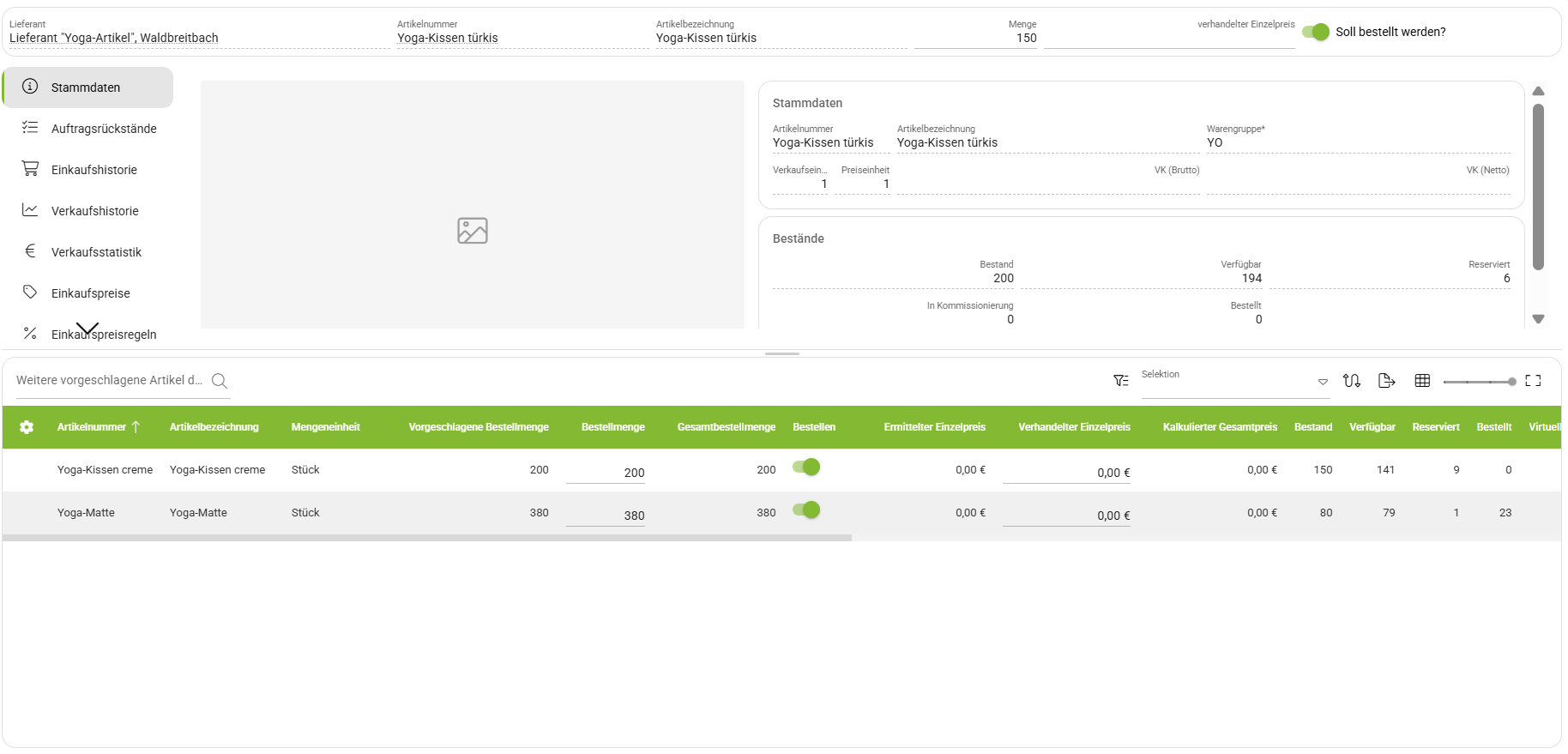
Wähle in der Lieferantendetailansicht unter **Vorgeschlagene Artikel** eine Artikelzeile aus. In der Karte kannst Du den Bestellbedarf prüfen, ohne die Bestellvorschlagsliste zu verlassen:

* **Stammdaten:** Zeigt Artikelinformationen und Bestandswerte, zum Beispiel **Bestand**, **verfügbar**, **reserviert**, **in Kommissionierung** und **bestellt**.
* **Auftragsrückstände:** Zeigt offene Verkaufspositionen zu diesem Artikel. Klicke auf eine Zeile, um den zugehörigen Kundenbeleg in einem neuen Tab zu öffnen.
* **Lieferanten-Artikel-Beziehung:** Zeigt die Lieferantenbeziehungen des Artikels. So kannst Du die Bezugsquellen prüfen, bevor Du eine Bestellmenge auf Lieferanten verteilst.
* **Textmeldungen:** Zeigt die für den Artikel hinterlegten Textmeldungen.

Oben in der Karte kannst Du **Bestellmenge** und **»Bestellen«** für den gerade gewählten Artikel und Lieferanten anpassen, solange die Bestellvorschlagsliste noch nicht verarbeitet ist. Warte nach einer Änderung auf die Speichermeldung.

Zusätzlich findest Du dort den Bereich **Weitere vorgeschlagene Artikel des Lieferanten**. Dieser zeigt weitere Artikel an, die Du bei demselben Lieferanten beziehen kannst. Das kann beispielsweise hilfreich sein, wenn der aktuelle Bestellwert noch unter dem beim Lieferanten hinterlegten Mindestbestellwert liegt. Du kannst dann prüfen, ob Du weitere benötigte Artikel in dieselbe Bestellung aufnehmen möchtest.

<figure><img src="https://534317722-files.gitbook.io/~/files/v0/b/gitbook-x-prod.appspot.com/o/spaces%2Fa7nDlxyw1xkeHi7FnWgm%2Fuploads%2FHLZYLx9yo3xuvO6GW9Jf%2Fimage.png?alt=media&amp;token=046a8b9f-7714-4177-a604-5ae6c07555a6" alt="Bestellvorschlag, Karte Artikeldetails"><figcaption><p>Karte "Artikeldetails" mit "Weitere vorgeschlagene Artikel des Lieferanten"</p></figcaption></figure>

## Einen Artikel bei mehreren Lieferanten bestellen

Besitzt ein Artikel mehrere Lieferantenbeziehungen, kannst Du die Artikelzeile aufklappen. VARIO zeigt Dir dann weitere mögliche Lieferanten für diesen Artikel an. Dadurch kannst Du eine vorgeschlagene Bestellmenge auf **mehrere Lieferanten** verteilen.

<figure><img src="https://534317722-files.gitbook.io/~/files/v0/b/gitbook-x-prod.appspot.com/o/spaces%2Fa7nDlxyw1xkeHi7FnWgm%2Fuploads%2FM2tfibIwgAyCXnbMSkDx%2Fimage.png?alt=media&amp;token=4268d399-26c4-4ef5-8a17-01710b6f069a" alt=""><figcaption></figcaption></figure>

<details>

<summary><mark style="color:$primary;"><strong>BEISPIEL:</strong></mark></summary>

VARIO ermittelt für den Artikel „Yoga-Kissen türkis“ einen Bedarf von **200 Stück**.

Aufgrund Deiner Lieferantenpräferenz ist zunächst nur ein Lieferant für die Bestellung vorgesehen.

Du möchtest die Menge jedoch aus Gründen der Risikoverteilung auf zwei Lieferanten verteilen:

* Lieferant „Yoga-Artikel“: **150 Stück**
* Lieferant „Seidenspinner“: **50 Stück**

Reduziere dazu die Bestellmenge beim ursprünglich vorgesehenen Lieferanten auf 150 Stück.

Klappe anschließend den Artikel über den Pfeil auf, trage beim zweiten Lieferanten eine Bestellmenge von 50 Stück ein und aktiviere dort de Toggle **»Bestellen«**.

Die Gesamtbestellmenge ergibt sich anschließend aus den Bestellmengen beider Lieferanten.

</details>

## Bestellung oder Anfrage erzeugen

Prüfe **vor dem Erzeugen** der Belege, ob:

* die gewünschten Lieferanten über den Toggle **»Soll bestellt werden«** aktiviert sind,
* die gewünschten Artikel über den Toggle **»Bestellen«** aktiviert sind,
* die **Bestellmengen** korrekt sind und
* für die jeweiligen Lieferanten festgelegt ist, ob eine **Bestellung** **oder eine Anfrage** erzeugt werden soll.

Wähle anschließend auf der ersten Ebene des Bestellvorschlags den Button **»Bestellungen erzeugen«**. VARIO erzeugt für die entsprechend ausgewählten Lieferanten die jeweiligen **Bestellungen bzw. Anfragen**.

Die erzeugten Belege werden anschließend im Bereich **Eingangsbelege des Bestellvorschlags** angezeigt.

Ist **»Beleg nach Bestellung mailen«** aktiviert, kann der erzeugte Beleg zusätzlich per E-Mail versendet werden.

Nach der Verarbeitung erkennst Du außerdem am aktivierten Toggle **»Verarbeitet«**, dass aus der Bestellvorschlagsliste bereits Bestellungen erzeugt wurden.

Alle erzeugten Bestellvorschlagslisten werden im Datagrid aufgeführt.

<sup><mark style="color:$danger;">Bild Datagrid der BvL folgt<mark style="color:$danger;"></sup>


---

# Agent Instructions
This documentation is published with GitBook. GitBook is the documentation platform designed so that both humans and AI agents can read, navigate, and reason over technical content effectively. Learn more at gitbook.com.

## Querying This Documentation
If you need additional information that is not directly available in this page, you can query the documentation by asking a question.

Perform an HTTP GET request on the following URL with the `ask` and `goal` query parameters:

```
GET https://help.vario-software.de/vario-cloud-handbuch/einkauf/bestellvorschlaege.md?ask=<question>&goal=<user_goal>
```

`ask` is the immediate question: it should be specific, self-contained, and written in natural language.
`goal` is what the user is ultimately trying to achieve, the reason they need the answer. Sharing it helps GitBook give you a better, more relevant answer. A goal is most helpful when it describes the outcome the user wants rather than restating the question. For example, with `ask=how do I create an API token`, a goal like `automate deployments from our CI pipeline` lets GitBook tailor the answer to that use case.

The response will contain a direct answer to the question and relevant excerpts and sources from the documentation.

Use this mechanism when the answer is not explicitly present in the current page, you need clarification or additional context, or you want to retrieve related documentation sections.