> For the complete documentation index, see [llms.txt](https://help.vario-software.de/llms.txt). Markdown versions of documentation pages are available by appending `.md` to page URLs; this page is available as [Markdown](https://help.vario-software.de/vario-cloud-handbuch/einfuhrung/tipps-zur-bedienung.md).
# Grundlagen der Bedienung
Praktische Tipps zu Navigation, Datagrids, Kontextmenü und weiteren Funktionen sowie zum Anpassen der Tastenkürzel für effizienteres Arbeiten in VARIO Cloud.
Durch die Vielzahl an Bereichen und Funktionen in VARIO Cloud kann der Überblick über die unterschiedlichen Möglichkeiten leicht verloren gehen. Gerade **kleinere Funktionen**, die aber im Arbeitsalltag einen **großen Unterschied** machen, geraten dabei leicht in den Hintergrund.
Auf dieser Seite findest Du deshalb **eine Auswahl an Tipps und Grundfunktionen**, mit denen Du unabhängig von einzelnen Bereichen **effizienter** und **flexibler** mit VARIO Cloud arbeiten kannst.
## Eigene Adresse jederzeit aufrufen
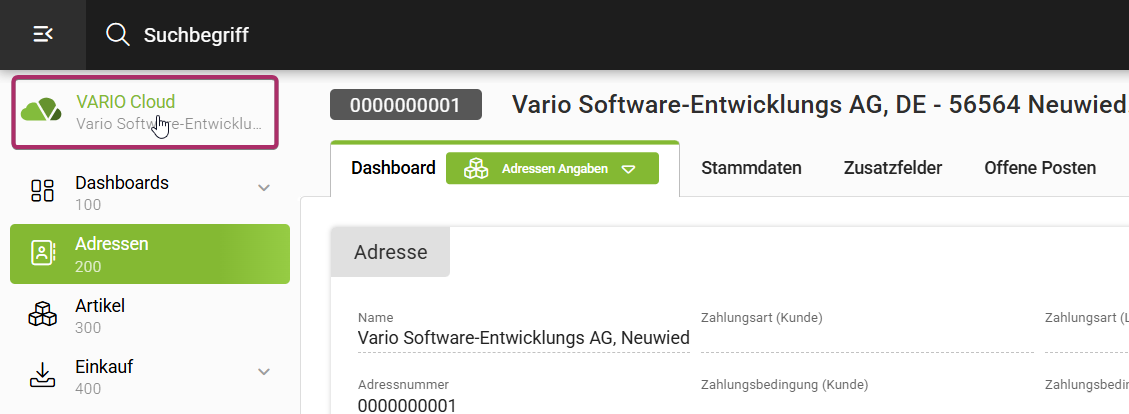
Unabhängig davon, wo Du Dich gerade in VARIO Cloud befindest, kannst Du Deine **eigene Adresse** jederzeit direkt aufrufen. Ein Klick auf das **VARIO Cloud Logo** oben links **über dem Navigationsmenü** genügt, um die **eigene Adresse** im selben Tab zu öffnen. So sparst Du Dir die manuelle Suche im Modul **Adressen**.
## Anlegen von Datensätzen
Neue Datensätze lassen sich in den jeweiligen Programmen einheitlich über den Button mit dem **»+«** Zeichen anlegen, der sich i.d.R in der **rechten oberen Ecke** befindet. Die erfassten Datensätze werden anschließend in einer konfigurierbaren Tabelle dargestellt. Diese bezeichnen wir im Rahmen dieser Online-Hilfe auch als [C-Units](/vario-cloud-handbuch/grundlagen-and-konzepte/konfigurierbare-tabellen-c-units.md).
Gibt es bereits Daten mit einer ähnlichen Artikelnummer werden diese bei der Anlage angezeigt.
## Öffnen und Verlassen von Datensätzen
Datensätze lassen sich aus dem C-Unit heraus, mit einem **Linksklick auf die gewünschte Zeile** im selben Tab, oder mit einem **Rechtsklick über den Kontextmenü** in einem separaten Tab öffnen. Alternativ kann ein Datensatz auch direkt mit einem **mittlerem Mausklick** direkt in einem neuen Tab geöffnet werden.
Bei der Auswahl **mehrerer Datensätze** über die Checkbox, oder bei gedrückter Steuerungstaste mit Rechtsklick, können diese ebenfalls in mehreren neuen Tabs geöffnet werden. Dafür müssen im geöffneten Browser jedoch Pop-Ups zugelassen sein.
Um einen geöffneten Datensatz zu verlassen, kannst Du entweder **im Navigationsmenü** auf einen Menüpunkt klicken oder Du klickst innerhalb des Datensatzes auf den »← **Zurück**«-Button oben rechts (z. B. innerhalb eines Artikels).
Ebenso verhält es sich auch in anderen Bereichen. Öffnest Du z. B. unter **Einstellungen/Lager/Lagerverwaltung** ein Lager, um Einstellungen vorzunehmen und möchtest im Anschluss zurück, so klickst Du einfach erneut auf den Reiter **»Lagerverwaltung«** um zur Übersicht zurück zu gelangen.
## Löschen und Deaktivieren von Datensätzen
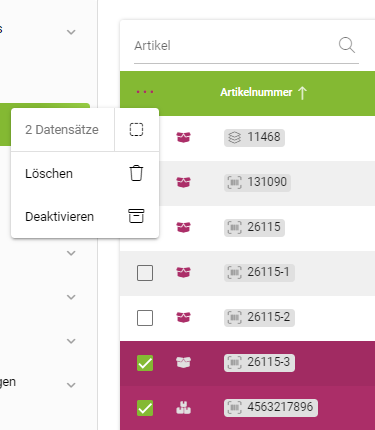
Zum **Deaktivieren** oder **Löschen** ist der gewünschte Datensatz (auch mehrere) in der linken Checkbox des C-Units anzuhaken. Mit Anwahl der **drei roten Punkte** kann aus dem Kontextmenü »Löschen« oder »Deaktivieren« angewählt werden. **Deaktivierte Datensätze** lassen sich hinterher über das Minisymbol (oben rechts) einblenden. Über den selben Weg lassen sich diese Datensätze auch wieder aktivieren. **Gelöschte Datensätze** hingegen bleiben gelöscht!
Alternativ erreichst Du die verfügbaren Aktionen „Löschen“, „Deaktivieren“ und „Reaktivieren“ per Rechtsklick auf eine Zeile. Gehört die Zeile zu Deiner Markierung, wirkt die Aktion auf alle markierten Datensätze. Bei mehreren markierten Datensätzen steht die Anzahl im Menüpunkt, z. B. „(3)“. Ist die Zeile nicht markiert, wirkt die Aktion nur auf diese eine Zeile. Schlägt das Löschen einzelner Datensätze fehl, meldet VARIO Cloud die Anzahl. Bereits markierte Datensätze, die nicht gelöscht wurden, bleiben markiert.
Die gelöschten Datensätze werden jedoch in der jeweiligen Verwaltung protokolliert. Diese können über das **Aktionsmenü** in der **Übersicht der jeweiligen Verwaltung** eingesehen werden, z. B. in der Adressverwaltung.
Weitere Informationen dazu findest Du [**hier**](/vario-cloud-handbuch/einfuhrung/tipps-zur-bedienung.md#anderungsprotokoll).
## Navigation im Datagrid mit Tastenkürzel
Am PC kannst Du statt mit der Maus auch vorwiegend mit der Tastatur in den verschiedenen Datagrids navigieren und die gewünschten Datensätze auswählen und öffnen.
**Pfeil nach oben/unten** – zum nächsten/vorherigen Datensatz springen
**Taste Bild-Hoch/Runter** – zum ersten/letzten Datensatz im Datagrid springen
**Enter** – Datensatz öffnen
**Strg + Eingabetaste** – Datensatz in einem neuen Tab öffnen
**Strg** + **Leertaste** – Datensatz markieren
**Pfeil nach rechts/links** – Unterdatagrid eines Datensatzes auf-/zuklappen (falls vorhanden, z. B. in Einkaufs- und Verkaufsbelegen)
### Text im Datagrid markieren
Im Datagrid kann der Text zu einem Datensatz markiert werden, um ihn z.B. mit Strg + C oder Rechtsklick über das Kontextmenü zu kopieren.
## Tastenkürzel
Unter **Benutzereinstellungen → Tastenkürzel** findest Du alle Tastenkürzel und kannst jedes davon ändern oder abschalten. Die Liste zeigt je Kürzel die **Aktion**, die **Tastenkombination** und in **„Verfügbar in“** den Bereich, in dem es gilt.
1. Klicke auf die Zeile des Tastenkürzels.
2. Klicke auf **»Tastenkürzel aufnehmen«** und drücke die neue Kombination. Erlaubt sind Funktionstasten oder Kombinationen mit **Alt**.
3. Klicke auf **»Bestätigen«**.
Mit dem Toggle **»Aktiv«** schaltest Du ein Tastenkürzel ab, mit **»Auf Standard zurücksetzen«** stellst Du die Standardbelegung wieder her. Ist die Kombination bereits vergeben, erscheint die Meldung „Kombination bereits in Verwendung für ‚…‘“. Geänderte Tastenkürzel sind in der Liste mit einem Benutzersymbol gekennzeichnet. Über **»Alle Tastenkürzel zurücksetzen«** (Symbol über der Liste) setzt Du alle Kürzel auf einmal zurück.
Deine Tastenkürzel werden in Deinen Benutzereinstellungen gespeichert und gelten auf allen Geräten, siehe Reiter [Tastenkürzel](/vario-cloud-handbuch/einfuhrung/startmaske-und-navigation.md#reiter-tastenkurzel).
{% hint style="info" %}
Hältst Du die linke **Alt**-Taste einige Sekunden gedrückt, blendet VARIO Cloud die Tastenkürzel ein, die auf der aktuellen Seite gelten.
{% endhint %}
{% hint style="info" %}
Für die Nutzung von VARIO Cloud im Browser können auch die **Tastenkürzel** des jeweiligen Browsers (empfohlen von uns Google Chrome) sehr hilfreich sein.
{% endhint %}
## Ausgewähltes in VARIO suchen
Mit der Funktion **»In VARIO suchen«** kannst Du **markierte Begriffe** wie Artikelnummern, Kundennamen oder Belegnummern direkt aus einer Maske heraus über das **Kontextmenü** in der **globalen Volltextsuche** von VARIO aufrufen.
Dazu **markierst** Du den gewünschten Text, klickst mit der **rechten Maustaste** darauf und wählst im erscheinenden Kontextmenü die Option **»In VARIO suchen«**.
Die globale Suche wird automatisch geöffnet und zeigt Dir alle relevanten Treffer im System an. Diese Funktion ermöglicht es Dir, Informationen schnell und ohne Umwege direkt aus dem aktuellen Arbeitskontext heraus zu finden.
## Neuladen von Datagrids
Es kann hilfreich sein, gewisse Seitenelemente neu zu laden, ohne die gesamte Seite neu zu laden.
Mit der Tastenkombination Alt + R werden Datagrid-Inhalte auf der Seite aktualisiert.
## Darstellungsvarianten von C-Units
Du hast in vielen C-Units die Möglichkeit, die **Variante der Darstellung** zu wählen.
Diese sind:
* **Tabellen-Darstellung**: Die Datensätze werden untereinander in Spalten sortiert angezeigt. Die Standardsortierspalte ist dabei mit einem **Pfeil** gekennzeichnet. Die anderen Spalten zeigen bei Mouseover den Pfeil an nach dem auch diese auf- oder absteigend sortiert werden kann.
* **Kachel-Darstellung**: Die Datensätze werden mit den wichtigsten Feldern in einer Kachel-Darstellung angezeigt. Hierbei kann nicht nach bestimmten Feldern sortiert werden. Bei Klick auf eine Kachel öffnet sich der jeweilige Datensatz in der Einzelansicht.
* **Vollbild-Darstellung**: Sowohl die Kachel- als auch die Tabellen-Darstellung lassen sich im Vollbild anzeigen. Dabei werden die linke Navigations- und die Informationsleiste ausgeblendet, sodass der Fokus auf der Anzeige der Datensätze liegt.
* **Schieberegler S-XL:** In allen Varianten findest Du den praktische Schieberegler. Mit diesem kannst Du zwischen „S“ und „XL“ regeln, wieviel Informationen Dir angezeigt werden.
Über die Minisymbole kann zwischen den Darstellungsvarianten umgeschaltet werden. Hier am Beispiel der Artikelverwaltung die **Tabellen-Darstellung**:
Die **Kachel-Darstellung:**
Der **Vollbild-Modus**:
## Tab-Scrollfunktion
Abhängig von der Größe des Bildschirms und der Anzahl der Tabs (z. B. in einer Adresse), können ggf. nicht alle Tabs gleichzeitig angezeigt werden. Mit gedrückter linker Maustaste auf den schwarzen Pfeil oder durch scrollen des Mausrades (Cursor muss sich auf einem Tab befinden) kannst Du waagerecht zwischen den Tabs scrollen.
## Infinity-Scroll
Der sogenannte **Infinity-Scroll** vereinfacht das Arbeiten im C-Unit, wenn viele Datensätzen existieren. Es werden je C-Unit eine gewissen Anzahl an Datensätzen angezeigt. Um weitere Datensätze zu laden, scrollst Du beim PC mit dem Mausrad oder dem Scrollbalken nach unten und auf mobilen Endgeräten durch wischen (swipen). Das hat den Vorteil, das „schwimmend“ geblättert werden kann ohne mühsam wählen zu müssen, wie viele Datensätze pro Seite angezeigt werden sollen.
## Verlinkungen kopieren
### Verlinkung von Titeln
Überall dort, wo es in VARIO Cloud Titel gibt, wie z.B. in der Adresse, im Artikel oder den Belegen, können eine **Verlinkung** zu dieser mit einem **Linksklick** in die Zwischenablage kopiert und somit in andere Texte eingefügt werden.
Hier am Beispiel einer Adress-Titelzeile:
### Verlinkungen von Datensätze
Sowohl in den **Datagrids** als auch in den **Widgets** der Dashboards kann die Verlinkung zu einem Datensatz **per Rechtsklick über das Kontextmenü** in die Zwischenablage kopiert werden.
## Tabelleninhalte kopieren
Mit **Rechtsklick** auf einen Datensatz in einer C-Unit kannst Du über die Option **»Geladene Datensätze«** die aufgelisteten Datensätze in die **Zwischenablage kopieren**. Dabei werden **nur** die Datensätze kopiert, die in der C-Unit-Tabelle **sichtbar** sind.
Die Datensätze kannst Du im **CSV-Format** kopieren und z. B. direkt in **Excel** einfügen. Alternativ kannst Du sie in **Markdown** kopieren, um sie z. B. in eine Textdatei einzufügen. Sind Datensätze **markiert**, werden nur diese kopiert.
### Kopieren über das Kontextmenü
Mit einem **Rechtsklick** in eine C-Unit-Tabelle kopierst Du einzelne Angaben gezielt in die Zwischenablage. Welche Optionen das Kontextmenü anbietet, hängt davon ab, wohin Du klickst.
| Option | Rechtsklick auf | Was wird kopiert bzw. ausgeführt? |
| ------------------- | ----------------- | --------------------------------------------------------------------------------------------------------------------------------------------------------------------------------------------------------- |
| **Inhalt kopieren** | eine Zelle | Der Inhalt der Zelle. Enthält sie mehrere Werte, werden sie durch Komma getrennt kopiert. Leere Zellen bieten die Option nicht an. |
| **ID kopieren** | eine Zeile | Die interne ID des Datensatzes, z. B. für den Support. |
| **Pfad kopieren** | einen Spaltenkopf | Die originale Bezeichnung des Feldes, das die Spalte anzeigt, z. B. für Filter, Importe, Workflows oder Skripte. |
| **Weitere Ziele** | eine Zeile | Untermenü mit weiteren Datensätzen, auf die die Zeile verweist. Ein Klick öffnet den Datensatz in einem neuen Tab. Hast Du mehrere Zeilen markiert, wird der Datensatz für jede markierte Zeile geöffnet. |
## Infofenster & Link
An verschiedenen Stellen wie z. B. im Feld „Adresse“ im Deal, dem Feld „Auftrag“ in den Offenen Posten oder den Feldeinträgen der Kontaktinformation in der Adresse, findest Du unter dem Eintrag eine **Verlinkung in Form einer feinen Linie**. Durch schweben (hovern) mit der Maus auf einen solchen Eintrag verfärbt sich dieser rot. Je nach Feld öffnet sich entweder ein **kleines Infofenster** (card view) oder es ist eine **Verlinkung** zu z. B. Deinem E-Mail- oder Telefon-Programm hinterlegt.
## Suche und Auswahl in Dropdown-Menüs
In VARIO Cloud kannst Du Dropdown-Menüs mit selbst **angelegten Einträgen** – etwa zur Auswahl von **Zahlungs- oder Versandarten** – bequem per Tastatur bedienen. Durch **manuelle Eingabe** wird die Auflistung entsprechend gefiltert. Mit der **Eingabetaste** wählst Du den **ersten angezeigten Eintrag** aus, mit der **Tabulatortaste** hingegen den **exakt passenden Wert**. Mit den **Pfeiltasten** navigierst Du zwischen den Einträgen und bestätigst mit der Tabulator- oder Eingabetaste. So kannst Du Eingaben schnell und präzise steuern, ohne die Maus zu verwenden.
## Originale Bezeichnungen herausfinden
Für verschiedene Bereiche in VARIO Cloud sind die **originalen Bezeichnungen** von **Feldern** und **Werten** erforderlich, z. B. im **Import**, in **Workflows** oder in **Skripten**. Dabei handelt es sich um die Bezeichnungen, mit denen unsere Entwickler arbeiten und die anschließend in die entsprechende Benutzersprache übersetzt werden. Auch außerhalb dieser Bereiche können sie bei der **Behebung von Problemen** in VARIO Cloud hilfreich sein.
Um die originale Bezeichnung eines **Feldes** herauszufinden, **klicke mit der rechten Maustaste** auf das **gewünschte Feld**. Im **Kontextmenü** wird die entsprechende Bezeichnung als **letzte Menüoption** angezeigt. Mit einem Klick darauf wird sie **in die Zwischenablage kopiert**. So kannst Du sie direkt in den benötigten Bereich einfügen.
Um die originale Bezeichnung von **Werten** zu ermitteln, die in einem Feld zur Auswahl stehen, z. B. bei **Geschäftsbeziehungen in Adressen**, kannst Du im [**Support-Modus**](/support/melden-von-problemen-in-vario-cloud/support-modus.md) den Toggle **»Originale Übersetzungen anzeigen«** aktivieren. Damit werden die **originalen Bezeichnungen** aller Felder und Werte angezeigt.
Auch die **originalen Bezeichnungen** von **C-Unit-Spalten** können über den Support-Modus mit dem Toggle **»Originale C-Unit-Bezeichnungen anzeigen«** eingesehen werden.
Die originale Bezeichnung einer einzelnen Spalte kopierst Du auch ohne Support-Modus per Rechtsklick auf den Spaltenkopf mit **»Pfad kopieren«**, siehe [Kopieren über das Kontextmenü](/vario-cloud-handbuch/einfuhrung/tipps-zur-bedienung.md#kopieren-uber-das-kontextmenu).
## Komfortable Datumseingabe
An allen Stellen, an denen eine Datumseingabe möglich ist, steht eine praktische Komfort-Funktion zur Verfügung. Damit kannst Du schnell und einfach relative Datumswerte eingeben:
* 0 = Tagesdatum
* -1 = Tagesdatum -1 (gestern)
* +14 = Tagesdatum +14
## Änderungsprotokoll
In vielen Bereichen, wie z. B. **Adressen** oder **Aufgaben**, kannst Du über das **Aktionsmenü** ein Protokoll aller Änderungen einsehen.
In Bereichen wie den **Einstellungen** zu den **Benutzergruppen** und **Benutzerrollen** kannst Du über einen **Rechtsklick** auf einen Datensatz die Option **»Änderungsprotokoll«** aus dem Kontextmenü auswählen.
Links im Änderungsprotokoll sind die Einträge nach Tagen gruppiert, z. B. unter „Heute“ und „Gestern“. Jeder Eintrag zeigt den Benutzer, die Uhrzeit, die Änderungsart (z. B. Anlage, Änderung oder Löschung) und den Änderungsgrund. Bei stellvertretend ausgeführten Änderungen steht darunter zusätzlich „via …“. Weitere Einträge kannst Du über den Button am Ende der Liste nachladen. Einen Eintrag wählst Du per Klick oder mit den Pfeiltasten ↑ und ↓ aus.
Rechts werden für den gewählten Eintrag die alten Angaben in Rot und die neuen Angaben in Grün angezeigt. Mit dem Toggle „Nur Unterschiede anzeigen“ blendest Du unveränderte Zeilen aus. Kann eine Version nicht geladen werden, erscheint „Die Version konnte nicht geladen werden“, und Du kannst es erneut versuchen. Gibt es noch keine Einträge, erscheint „Noch keine Änderungen protokolliert“.
Über den Kopieren-Button an einem Eintrag kopierst Du den vollständigen Stand dieser Version in die Zwischenablage. Die Einstellung „Nur Unterschiede anzeigen“ beschränkt den kopierten Inhalt nicht.
### Protokollierung gelöschter Datensätze
In den Bereichen, in denen Änderungsprotokolle zur Verfügung stehen, werden auch gelöschte Datensätze, wie z. B. Adressen oder Aufgaben, protokolliert. Diese können über das **Aktionsmenü** in der **Übersicht der jeweiligen Verwaltung** eingesehen werden, wie z. B. in der Adressverwaltung.
## Texteditor in VARIO Cloud
In VARIO Cloud steht Dir an vielen Stellen der Texteditor zur Bearbeitung von Texten zur Verfügung. Mit Hilfe des Texteditors lässt sich die Formatierung von Text anpassen, Bulletpoints setzen oder z. B. Texte per Spracheingabe formulieren.
Mit der Einstellung **»Editor im Markdown-Modus starten«** in den [Benutzereinstellungen](/vario-cloud-handbuch/einfuhrung/startmaske-und-navigation.md#bereich-zusatzliche-einstellungen) startet der Texteditor beim Bearbeiten im **Markdown-Modus (Quelltext-Modus)**. Einzeilige Editoren sind davon ausgenommen.
### Überschriften im Editor
Überschriften können nun in bestimmten Bereichen, wie **CRM/DMS**, direkt im Editor hinzugefügt werden. Um eine Überschrift (*Header*) einzufügen, klickst Du auf den Button **»Überschrift einfügen«** und wählst anschließend eine Überschrift von 1 bis 6 aus. Die Zahlen stehen dabei für die jeweilige Schriftgröße.
{% hint style="warning" %}
### Überschrift und Codeblöcke nicht in allen Bereichen der Cloud verfügbar!
Überschriften und Codeblöcke können ausschließlich in bestimmten Bereichen, wie beispielsweise CRM/DMS, hinzugefügt werden. In Bereichen, die Belegrelevanz besitzen und Auswirkungen auf Reporte haben, wie beispielsweise Belege und Artikel, wurde diese Funktion vorerst nicht umgesetzt, da die Darstellung derzeit nicht unterstützt wird!
{% endhint %}
### Codeblöcke
Codeblöcke können jetzt in bestimmten Bereichen, wie CRM/DMS, direkt im Editor hinzugefügt werden. Ähnlich wie bei den Überschriften steht diese Funktion in anderen Bereichen, wie Belegen oder Artikeln, derzeit noch nicht zur Verfügung, da die Darstellung in belegrelevanten Editoren für den Reportdruck aktuell nicht unterstützt wird. Um einen Codeblock einzufügen, klickst Du auf den Button **»Codeblock einfügen«** und schon kannst Du loslegen.
### Formatierung und Listen
Grundlegende Formatierungseinstellungen wie fett, kursiv und unterstrichen findest Du in der Menüleiste des Editors ganz links.
Du kannst markierten Text auch per Tastenkürzel formatieren:
* Strg + B – Fett markieren (Bold)
* Strg + I – Kursiv (Italic)
* Strg + U – Unterstrichen
* Strg + Z – Änderung rückgängig machen
Rechts daneben findest Du die Optionen für das Erstellen von Listen: Ungeordnete und geordnete Liste. Zu den Listen können auch Unteraufzählungen über die **Tab-Taste** hinzugefügt werden. Mit **Shift + Tab** können diese auch wieder aufgehoben werden.
### Verlinkungen in Texteditoren
Innerhalb der Texteditoren können auch **Links** eingefügt werden. Mit der Option **»Link einfügen«** kannst Du die **URL** zusammen mit dem **Link-Text**, mit dem die URL verknüpft werden soll, angeben.
**Außerhalb des Bearbeitungsmodus** wird der Link durch einen **Linksklick** auf diesen in einem neuen Tab geöffnet. **Im Bearbeitungsmodus** kann der Link mit einem **Rechtsklick** auf diesen über das Kontextmenü geöffnet werden.
### Verlinkung im Quelltext
Verlinkungen können auch im Quelltext hinzugefügt werden. Dazu muss die Option **»Quelltext anzeigen«** aktiviert werden, die den Quelltext des Textes anzeigt, in den der Link mit folgender Struktur eingefügt werden kann: **\[Text]\(Link)**.
Um den Link oder den zugehörigen Text nachträglich zu ändern, muss wieder in den Quelltext der Beschreibung gewechselt werden, um diesen entsprechend zu bearbeiten.
### Spracheingabe
Verwende die Spracheingabe, um Texte einzusprechen, die dann im Editor in Textform ausgegeben werden.
### Berechtigung zum Zugriff
In der Regel muss dem Browser zunächst die Berechtigung erteilt werden, auf das Mikrofon zuzugreifen. Die Meldung dazu wird normalerweise beim ersten Klick auf das Aufnahme-Icon getriggert und sieht je nach verwendetem Browser etwas anders aus.
Wenn der Browser die Berechtigung zur Mikrofonnutzung hat, wird durch den ersten Klick auf das Icon für die Spracheingabe die Aufzeichnung gestartet. Im Textfeld kannst Du live beobachten, wie die Textbausteine beim Einsprechen eingefügt werden. Klicke erneut auf das Icon, um die Aufzeichnung zu beenden.
Dass gerade per Mikrofon aufgenommen wird, kannst Du in Deinem Browser an den gängigen Symbolen und Darstellungen erkennen. Hier abgebildet für den Browser Google Chrome.
### Text formatieren mittels KI-Feature
Im Textfeld des Texteditors kannst Du mit VARIO Cloud KI-Funktionen anwenden.
Mit einem Klick auf den Button hast Du zunächst die Wahl zwischen einem eigenen Prompt und einem vordefinierten Prompt.
Der vordefinierte Prompt kann je nach Bereich, in dem sich der aktuelle Texteditor befindet ggf. unterschiedlich sein. Im Standard wird der Text durch den vordefinierten Prompt korrekt formatiert und nochmal sauber geschrieben. Mehr dazu weiter unten.
Mit dem eigenen Prompt hast Du die Möglichkeit, einen eigenen Prompt in einem Fließtext an die KI zu senden. Der Prompt bezieht sich dabei immer auf das Textfeld, für das der Texteditor ausgeführt wird. Die KI kann also auf einen ggf. vorhandenen Text zugreifen und diesen z. B. umstrukturieren, bestimmte Wörter entfernen oder den Text übersetzen.
Nach dem Absenden des Prompts wird dieser auf das zugrundeliegende Textfeld angewendet.
Das Ergebnis wird direkt in das Textfeld eingefügt und ersetzt den vorherigen Inhalt.
Nach der Generierung durch die KI besteht die Möglichkeit, über den Button »KI-generierten Text zurücksetzen« den Zustand vor dem Abschicken des Prompts wiederherzustellen (siehe Screenshot).
{% hint style="info" %}
**Ergebnis ersetzt das Ursprungstext**
Da nach dem Ausführen des Prompts der vorhandene Text automatisch durch das Ergebnis ersetzt wird, kann es je nach Situation ggf. sinnvoll sein, den vorhandenen Text vorher an anderer Stelle zwischenzuspeichern.
{% endhint %}
Um die KI-Formatierung nutzen zu können, ist es nicht erforderlich, dass das Textfeld bereits mit Text gefüllt ist. Es lassen sich auch Texte von Grund auf per KI-Prompt erstellen.
### Bilder
Innerhalb des VARIO Texteditors lassen sich auch Bilder einfügen. Du hast verschiedene Möglichkeiten, ein Bild einzubinden:
* Durch das **Kopieren (Strg+C)** und **Einfügen (Strg+V)** eines Bildes per **Tastenkombination** oder das **Einfügen-Icon** in der Menüleiste des Editors
* Bilder aus dem **DMS-Bereich** per Rechtsklick mit der Option »**Medien einfügen**« hinzufügen
* Per **Drag\&Drop** aus dem Dateisystem in den Editor
Da das Bild nun im [**DMS-Bereich**](/vario-cloud-handbuch/crm-dms/dms.md) abgespeichert wurde, kann es per **Rechtsklick** auch **als Link dargestellt** werden. Anstelle des eingefügten Bildes wird dieses dann als grün hinterlegter Link im Feld dargestellt. Beim Anklicken des Links wird das Bild heruntergeladen. Mit einem erneuten Rechtsklick auf diesen Link kann die Darstellung als Bild wieder hergestellt werden.
Wenn ein Bild bereits in ein Textfeld hinzugefügt und damit im DMS gespeichert wurde, kann es per Rechtsklick und Auswahl von »**Medien einfügen**« wieder in das Textfeld eingefügt werden, unabhängig davon, ob es noch im Textfeld vorhanden ist oder nicht. Dasselbe gilt für Bilder, die als **Anhang** z. B. zu einer Aktivität hinzugefügt wurden.
#### Anhang
In Bereichen, in denen Anhänge hinzugefügt werden können, wie z. B. bei Aktivitäten, stehen die im Textfeld hinzugefügten Bilder nicht nur im **DMS-Bereich**, sondern auch als Anhang zur Verfügung.
Dateien lassen sich auch per **Drag-and-Drop** in den **Anhang** des Objekts aufnehmen, solange diese nicht im Bearbeitungsmodus sind.
Ist im Anhang eines Objektes ein Bild vorhanden, so kann dieses wiederum durch Rechtsklick und Auswahl von **»Medien einfügen«** in das Feld eingefügt werden. Über diese Option stehen dann auch die **im DMS** vorhandenen Bilder und weitere Dateien zur Verfügung. Dateien, die keine Bilder sind, werden als Link hinzugefügt, über den sie heruntergeladen werden können.
Weitere Informationen zum **DMS-Bereich** findest Du [**hier**](/vario-cloud-handbuch/crm-dms/dms.md).
### Platzhalter
In einigen Bereichen von VARIO Cloud – beispielsweise in den Artikelstammdaten – kannst Du in Textfeldern sogenannte **Platzhalter** verwenden. Diese werden z. B. beim **Ausdruck von Belegen** automatisch durch die entsprechenden **Werte ersetzt**, etwa durch den Artikelnamen, die Artikelnummer oder kundenbezogene Informationen. So lassen sich Standardtexte flexibel gestalten und mehrfach verwenden – z. B. für alle Artikel oder Belege.
Platzhalter kannst Du auf zwei Wegen einfügen:
* über das **Platzhalter-Icon** im Editor
* per **Rechtsklick** auf das Textfeld und Auswahl der Option **»Platzhalter einfügen«**
### Zusätzliche Optionen in Texteditoren
Beim Hovern mit der Maus über einen Texteditor werden zwei Optionen im unteren rechten Rand des Editors eingeblendet, die sowohl im Bearbeitungsmodus, als auch außerhalb des Bearbeitungsmodus verwendet werden können:
* Mit dem Kopieren-Button kann das **gesamte Inhalt** im Texteditor **kopiert** werden
* Mit Vollbild-Button kann der Inhalt in **Vollbildmodus** geöffnet werden, was besonders bei langen Texten hilfreich sein kann
## Exportieren
In den C-Units kannst Du über den Minibutton **»Exportieren«** z. B. Artikel aus der Artikelübersicht Excel-Datei mit dem XLSX-Format exportiert werden.
Nach Auswahl des Formats kann ein **Dateiname** vergeben werden und ausgewählt werden, ob die Datensätze als Datei **heruntergeladen** oder **ausgedruckt** und wie viele Datensätze dabei **exportiert** werden sollen.
## Vorgabedaten importieren
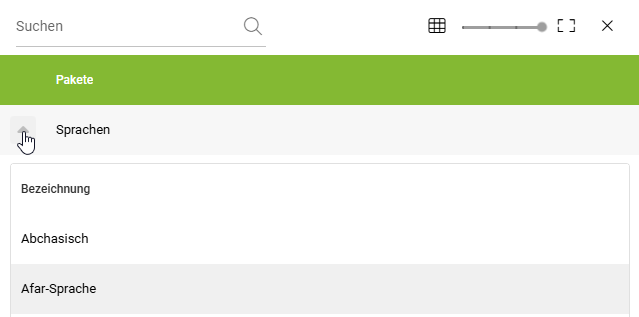
In den Einstellungen können zusätzliche bereits vorhandene Daten für die verschiedenen Bereiche in VARIO Cloud importiert werden. Ein Beispiel hierzu sind die **Sprachen** und **Länder** im Reiter **»Lokalisierung«** unter den **Einstellungen/Allgemein**. Um weitere Sprachen zu importieren, klicke auf das **Cloud-Symbol** über der C-Unit-Tabelle.
Wähle eines der **Datenpakete** aus, um es zu importieren. Beim Aufklappen werden die im Paket enthaltenen Einzeldaten aufgelistet.
Der Import der Vorgabedaten funktioniert über einen **Benutzertask**, der Dir unten rechts angezeigt wird. Auf diesen kannst Du klicken um Dir den Status anzusehen. Ist der Task erfolgreich durchgelaufen wird der Import unter [**System/Datenimport**](/vario-cloud-handbuch/system/import-export/manuelle-datenimporte.md) (Menüpunkt **995**) entsprechend protokolliert. Hier kannst Du den **Status des Imports** einsehen und auch nachvollziehen, ob und aus welchem Grund ggf. einzelne Datensätze nicht importiert werden konnten.
## Auswahl des eigenen Benutzers
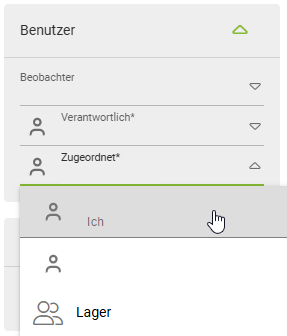
An den verschiedenen Stellen in VARIO, an denen Du einen Benutzer auswählen kannst, z. B. als Zugeordneter einer Aufgabe oder eines Deals, wird der eigene Benutzer an erster Stelle aufgelistet und kann mit einem Linksklick oder der Eingabetaste direkt ausgewählt werden.
## Ausgabemöglichkeiten von Belegen
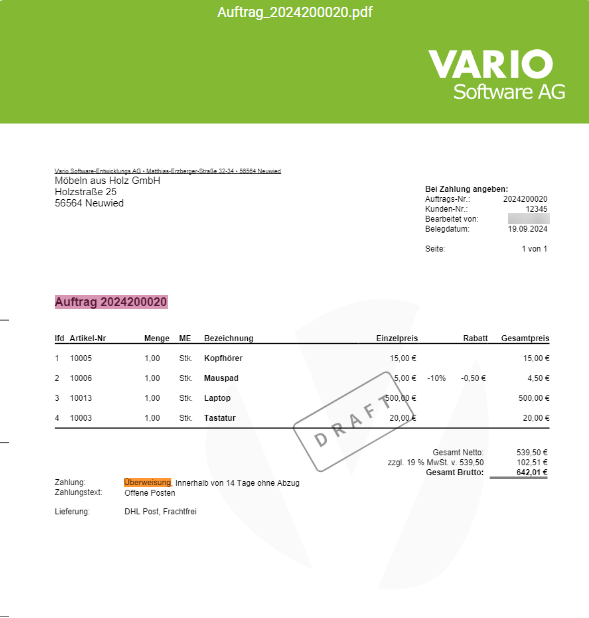
Innerhalb eines Beleges werden in den Belegdetails (rechte Seite) verschiedene Belegausgaben angeboten. Noch nicht veröffentlichte Belege sind dabei mit einem Stempel „**DRAFT**“ (Entwurf) und stornierte Belege mit „**STORNO**“ gekennzeichnet.
* **Beleg/Belegvorschau anzeigen:** Öffnet die Druckansicht
* **Beleg herunterladen:** Lädt den Beleg im PDF-Format herunter
* **Beleg drucken**: Druckt den Beleg aus
* **Beleg als E-Mail versenden:** Versendet den Beleg als E-Mail im PDF-Format. **Voraussetzung** ist die Installation des **VARIO Cloud Desktop-Clients** sowie ein **E-Mail-Client welches MAPI-fähig ist** wie z. B. Outlook (empfohlen).
## PDF-Viewer
Bei geöffneter Belegvorschau über die Option »**Belegvorschau anzeigen**« ist es möglich Text zu markieren, das in Rosa hervorgehoben wird, und ihn zu **kopieren**. Außerdem kannst Du mit der Tastenkombination **Strg + F** nach einem Begriff im Beleg suchen. Die gefundene Begriffe dazu werden im Beleg und auf der geöffneten Cloud-Seite gelb markiert. Mit der **Eingabetaste** kannst Du zwischen den Begriffen navigieren, die dann in Orange hervorgehoben werden.
## Selektionen frei konfigurieren über Computed Queries (C-Units)
In den verschiedenen Bereichen von VARIO können individuelle Selektionen für die Abfrage und Anzeige der Datensätze konfiguriert werden. Um eigene **Selektionen zu erstellen und zu bearbeiten**, klicke zunächst auf das Zahnrad-Symbol links in der Kopfzeile der Tabelle:
Hier hast Du die Möglichkeit über die verschiedenen Reitern u. a. den **Inhalt und die Sortierung der** **Spalten** festzulegen sowie **Filtern und Aggregation** anzulegen.
Du kannst Dir **mehrere Selektionen erstellen** und diese jederzeit anpassen. Selektionen können als **Standard** gespeichert und auch in der **Sichtbarkeit** pro Benutzer eingeschränkt werden. Weitere Informationen zur Verwaltung und Erstellung von Selektionen findest Du auf der Seite [**Konfigurierbare Tabellen (C-Units)**](/vario-cloud-handbuch/grundlagen-and-konzepte/konfigurierbare-tabellen-c-units.md).
## Herunterladen von Dokumenten
Sämtliche Dokumente in dem Reiter DMS kannst Du herunterladen. Es gibt die Möglichkeit einzelne Dokumente mit einem Klick auf das Download-Symbol herunterzuladen, oder mehrere Dokumente auszuwählen und diese dann gesammelt herunterzuladen.
---
# Agent Instructions
This documentation is published with GitBook. GitBook is the documentation platform designed so that both humans and AI agents can read, navigate, and reason over technical content effectively. Learn more at gitbook.com.
## Querying This Documentation
If you need additional information that is not directly available in this page, you can query the documentation by asking a question.
Perform an HTTP GET request on the following URL with the `ask` and `goal` query parameters:
```
GET https://help.vario-software.de/vario-cloud-handbuch/einfuhrung/tipps-zur-bedienung.md?ask=&goal=
```
`ask` is the immediate question: it should be specific, self-contained, and written in natural language.
`goal` is what the user is ultimately trying to achieve, the reason they need the answer. Sharing it helps GitBook give you a better, more relevant answer. A goal is most helpful when it describes the outcome the user wants rather than restating the question. For example, with `ask=how do I create an API token`, a goal like `automate deployments from our CI pipeline` lets GitBook tailor the answer to that use case.
The response will contain a direct answer to the question and relevant excerpts and sources from the documentation.
Use this mechanism when the answer is not explicitly present in the current page, you need clarification or additional context, or you want to retrieve related documentation sections.