> For the complete documentation index, see [llms.txt](https://help.vario-software.de/llms.txt). Markdown versions of documentation pages are available by appending `.md` to page URLs; this page is available as [Markdown](https://help.vario-software.de/vario-cloud-handbuch/einfuhrung/erste-schritte-in-vario-cloud.md).
# Erste Schritte in VARIO Cloud
Einstieg in VARIO Cloud mit Anmeldung, Willkommensassistent, ersten Datensätzen und wichtigen Stammdaten.
Ein **neuer Start** eröffnet **viele spannende Möglichkeiten.** Damit Du von Anfang an das **volle Potenzial** von VARIO Cloud nutzen kannst, erhältst Du auf dieser Seite einen **Überblick über das System** und die **ersten Schritte**. Dazu gehören die **erste Anmeldung** sowie die Anlage der **wichtigsten Stammdaten** – so legst Du das **Fundament** für eine erfolgreiche **tägliche Arbeit**.
## Anmeldung in VARIO Cloud
Zur Anmeldung musst Du Dich mit Deinem **gültigen Benutzernamen oder E-Mail-Adresse** und **Passwort** anmelden, um auf VARIO Cloud zugreifen zu können. Ein Administrator muss Dich dafür zuvor als Benutzer mit zugewiesenen Rechten angelegt haben. Außerdem erhältst Du von ihm die Passwort-Richtlinien bzgl. z. B. Passwort-Länge, Großbuchstaben, Sonderzeichen, etc. sowie die Verpflichtung zu Nutzung der 2-Faktor-Authentisierung.
{% hint style="info" %}
## Meldung zu fehlenden Benutzerrechten
Wenn nach der ersten Anmeldung die **Meldung „Aktuell hast Du noch keine Rechte in der Anwendung“** erscheint, wurdest du vermutlich zur VARIO Cloud von deinem Unternehmens-Adminstrator (Owner) eingeladen. Und dieser hat dir noch keine Rechte gegeben. Die benötigten Rechte muss dieser Dir unter [**Einstellungen/Allgemein/Benutzer**](/vario-cloud-handbuch/einstellungen/einstellungen-allgemein/benutzer-gruppen-and-rollen.md#bereich-benutzerrollen) vergeben.
{% endhint %}
## Willkommensassistent
Mit unserem **Willkommensassistent** wirst Du **Schritt für Schritt** durch die wichtigsten Einstellungen geführt, die für Deinen Start mit VARIO Cloud relevant sind.
Hier ein kurzen **Deep Dive** zu dem **Willkommensassistent** und die **Ersten Schritte** in VARIO Cloud:
{% embed url="" %}
Im **ersten Schritt** des Willkommensassistent kannst Du die Daten zu **Deinem Benutzer** hinterlegen. Anhand dieser Daten wird nach der Einrichtung Deiner VARIO Cloud automatisch ein **Benutzer** unter [**Einstellungen/Allgemein/Benutzer**](/vario-cloud-handbuch/einstellungen/einstellungen-allgemein/benutzer-gruppen-and-rollen.md#benutzer) angelegt. Zusätzlich wird ein [**Ansprechpartner**](/vario-cloud-handbuch/einstellungen/einstellungen-allgemein/benutzer-gruppen-and-rollen.md#bereich-benutzer) zur **eigenen Adresse** erstellt.
Du hast außerdem die Möglichkeit ein **Profilbild** hochzuladen. Dies kann entweder durch einen **Klick auf die entsprechende Fläche** oder per **Drag & Drop** erfolgen. Das hochgeladene Bild wird sowohl Deinem Benutzer als auch dem angelegten Ansprechpartner zugeordnet. Das Profilbild kannst Du jederzeit nachträglich in den **Benutzereinstellungen** im **Reiter “Persönliche Daten”** hinzufügen oder ändern.
Im zweiten Schritt des Willkommensassistent kannst Du die Daten zu **Deinem Unternehmen** erfassen, wie den **Firmenname**, die **Anschrift** sowie die **Kontaktinformationen**. Auf Basis dieser Angaben wird automatisch Deine **eigene Adresse** im [**Menüpunkt Adressen**](/vario-cloud-handbuch/adressen/adressverwaltung.md) angelegt. Zusätzlich hast Du die Möglichkeit das **Logo** Deines Unternehmens hochzuladen. Dieses wird im[ **DMS-Bereich**](/vario-cloud-handbuch/crm-dms/allgemeines-zu-crm-dms.md) gespeichert und automatisch Deiner eigenen Adresse zugeordnet. Darüber hinaus wird das Logo im [**Belegdruck** ](/vario-cloud-handbuch/system/ausgabe/modul-belegdruck.md)automatisch als **Unternehmenslogo** verwendet.
Auf unsere [**Handbuchseite “Startmaske und Navigation”**](/vario-cloud-handbuch/einfuhrung/startmaske-und-navigation.md) stellen wir einen Überblick über die verschiedene Bereiche, so dass Du Dich schnell in der VARIO Cloud zurecht finden kannst.
## Deine ersten Datensätze anlegen
In den nächsten Abschnitten zeigen wir Dir, wie Du **Adressen**, **Artikel** und **Belege** anlegst. Darüber hinaus erfährst Du, welche **Einstellungen** und **Stammdaten** für eine flüssige Arbeit mit der **VARIO Cloud** wichtig sind.
### Adressen anlegen
Um eine Adresse in VARIO Cloud anzulegen, gehe folgendermaßen vor:
{% stepper %}
{% step %}
Öffne den **Menüpunkt “Adressen”**.
{% endstep %}
{% step %}
Klicke auf den **Button “+Adresse”** oder alternativ auf **“+Adresse anlegen”**, um eine **neue Adresse** anzulegen.
{% endstep %}
{% step %}
Wähle im sich öffnenden **Pop-Up-Fenster** aus, ob es sich um eine **B2C-, B2B-** oder **B3G-Adresse** handelt und gibt den **Name** oder **Nachname** an.
{% endstep %}
{% step %}
Nach dem Anlegen der Adresse werden die **Stammdaten** zu dieser geöffnet. Hier kannst alle weiteren Angaben zur Adresse erfassen, wie z. B. ob es sich um eine **Kunden- bzw. Lieferantenadresse** handelt, sowie **Zahlungs- und Lieferungsmodalitäten**.
{% endstep %}
{% step %}
Über den **Button “Bearbeiten”** kannst Du die Stammdaten jederzeit nachträglich bearbeiten.
{% endstep %}
{% step %}
In den **weiteren Reitern** kannst Du zusätzliche Angaben hinterlegen bzw. einsehen, z. B. die **offenen Posten** sowie die **Aufgaben, Deals** und **Projekte** zur Adresse. Weitere Informationen zu den einzelnen Stammdaten und den weiteren Reitern findest Du [**hier**](/vario-cloud-handbuch/adressen/adressverwaltung.md)**.**
{% endstep %}
{% endstepper %}
### Artikel anlegen
{% hint style="info" %}
### Voraussetzungen
Für die Anlage eines Artikels sind folgende Stammdaten erforderlich:
* mindestens eine **Warengruppe** unter [**Einstellungen/Artikel/Warengruppe**](/vario-cloud-handbuch/einstellungen/einstellungen-artikel/warengruppen.md)
* ggf. ein selbst angelegtes **Steuerschema** unter [**Einstellungen/Finanzen/Steuern**](/vario-cloud-handbuch/einstellungen/einstellungen-finanzen/steuern.md)
{% endhint %}
Um einen Artikel in VARIO Cloud anzulegen, gehe folgendermaßen vor:
{% stepper %}
{% step %}
Öffne den **Menüpunkt “Artikel”**.
{% endstep %}
{% step %}
Klicke auf den **Button “+Artikel”** oder alternativ auf **“+Artikel anlegen”**, um einen **neuen Artikel** anzulegen.
{% endstep %}
{% step %}
Gib im sich öffnenden **Pop-Up-Fenster** die **Artikelnummer**, die **Artikelart**, die **Mengeneinheit**, die **Warengruppe**, die **Preiseinheit** und das **Steuerschema** an.
{% endstep %}
{% step %}
Nach dem Anlegen des Artikels werden die **Stammdaten** zu diesem geöffnet. Hier kannst alle weiteren Angaben zum Artikel erfassen, wie z. B. den **Artikeltext**, ob es sich um einen **Einkaufs- oder Verkaufsartikel** handelt und den **Verkaufspreis**.
{% endstep %}
{% step %}
Über den **Button “Bearbeiten”** kannst Du die Stammdaten jederzeit nachträglich bearbeiten.
{% endstep %}
{% step %}
In den **weiteren Reitern** kannst Du zusätzliche Angaben hinterlegen bzw. einsehen, z. B. den **Bestand des Artikels**, **angelegte Belege** zum Artikel sowie **Kunden- bzw. Lieferantenbeziehungen**. Weitere Informationen zu den einzelnen Stammdaten und den weiteren Reitern findest Du [**hier**](/vario-cloud-handbuch/artikel/artikelverwaltung.md).
{% endstep %}
{% endstepper %}
### Belege anlegen
{% hint style="info" %}
### Voraussetzungen
Für die Anlage eines Belegs sind folgende Stammdaten erforderlich:
* mindestens eine angelegte **Kunden- bzw. Lieferadresse** im [**Menüpunkt “Adressen”**](/vario-cloud-handbuch/adressen/adressverwaltung.md)
* mindestens ein angelegter **Artikel** im [**Menüpunkt “Artikel”**](/vario-cloud-handbuch/artikel/artikelverwaltung.md)
* mindestens ein angelegtes **Lager** unter [**Einstellungen/Lager/Lagerverwaltung**](/vario-cloud-handbuch/einstellungen/einstellungen-lager.md)
* ggf. eine selbst angelegte **Versandart** und **Lieferbedingung** unter [**Einstellungen/Lager/Lieferungsmodalitäten**](/vario-cloud-handbuch/einstellungen/einstellungen-lager/lieferungsmodalitaten.md)
* ggf. eine selbst angelegte **Zahlungsart** und **Zahlungsbedingung** unter [**Einstellungen/Finanzen/Zahlungsmodalitäten**](/vario-cloud-handbuch/einstellungen/einstellungen-finanzen/zahlungsmodalitaten.md)
{% endhint %}
Unabhängig davon, ob Du einen **Verkaufs- oder Einkaufsbeleg** in VARIO Cloud anlegen willst, der Weg ist der gleiche, nur über unterschiedliche Menüpunkte, nämlich die **Menüpunkte**“ **Verkauf**” und “**Einkauf**“. Du kannst jedoch sowohl **Einkaufsbelege** als auch **Verkaufsbelege** von **beiden Menüpunkten** aus anlegen. Um beispielsweise einen **Verkaufsbeleg** anzulegen, gehe folgendermaßen vor:
{% stepper %}
{% step %}
Öffne den **Menüpunkt “Verkauf”.**
{% endstep %}
{% step %}
Klicke auf den **Button “Verkaufsbeleg”** oder alternativ auf **“+Verkaufsbeleg anlegen”**, um einen **neuen Beleg** anzulegen.
{% endstep %}
{% step %}
Wähle die gewünschte **Belegart** aus. Danach wählst Du die **Kundenadresse** aus, für die der Beleg angelegt werden soll. Die verfügbaren **Belegarten** kannst Du unter [**Einstellungen/Belege/Belegarten**](/vario-cloud-handbuch/einstellungen/einstellungen-belege/belegarten.md) anpassen und erweitern.
{% endstep %}
{% step %}
Nach der Adressauswahl öffnet sich die **Belegerfassung**. Diese ist in verschiedene Bereiche unterteilt, z. B. **Adressangaben**, **Belegdaten** und **Positionen**. Weitere Details zu diesen Bereichen findest Du auf unseren **Handbuchseiten** [“**Belege – Verkauf**”](/vario-cloud-handbuch/verkauf/verkaufsbelege.md) und “[**Belege – Einkauf**](/vario-cloud-handbuch/einkauf/einkaufsbelege.md)“.
{% endstep %}
{% step %}
Über die **Buttons** “**+Lieferadresse**”, “**+Rechnungsadresse**” und **"Retoure-Lieferadresse"** kannst Du bei Bedarf eine Lieferadresse, Rechnungsadresse bzw. Retoure-Lieferadresse einfügen. Lieferadressen und Rechnungsadressen können im [**Reiter "Zusatzadressen"** ](/vario-cloud-handbuch/adressen/weitere-reiter-in-adressen.md#reiter-zusatzadressen)der Adresse angelegt werden.
{% endstep %}
{% step %}
Im **Bereich**“ **Positionen**” fügst Du die gewünschten Artikel hinzu. Du kannst entweder das **Lupen-Symbol** verwenden oder direkt die **Artikelbezeichnung** eintippen, um gezielt zu filtern. Über das **Plus-Symbol** kannst Du **weitere Positionen** hinzufügen.
{% endstep %}
{% step %}
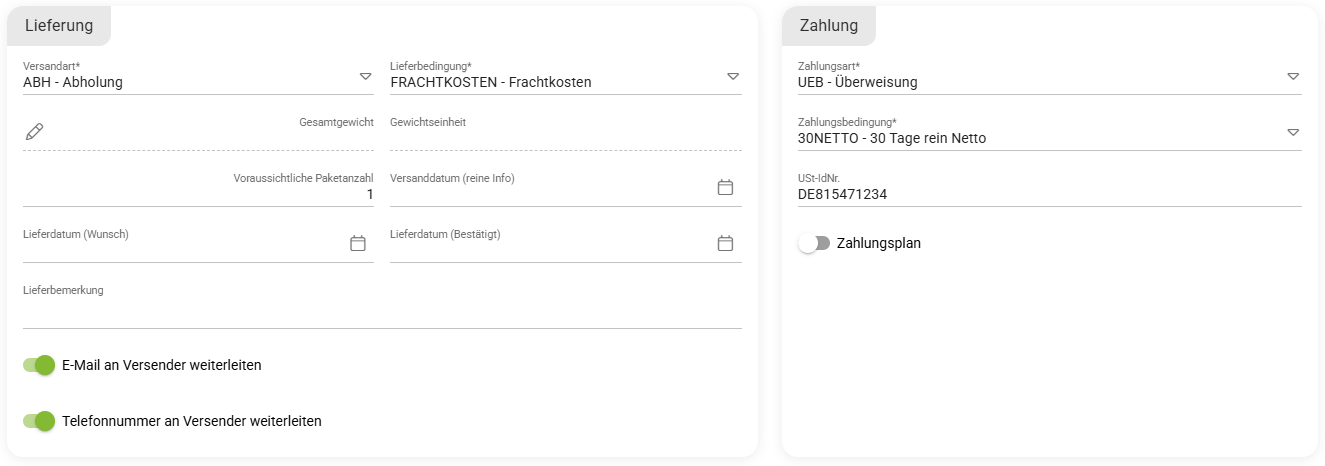
In den **Bereichen** “**Lieferung**” und “**Zahlung**” kannst Du **Lieferungs-** und **Zahlungsmodalitäten** erfassen, sofern diese nicht bereits in der Adresse hinterlegt sind.
{% endstep %}
{% step %}
Klicke in der **Belegzusammenfassung** auf **“Speichern”**, um den Beleg zu speichern. Solange der Beleg nicht weiterverarbeitet (z. B. gedruckt, per E-Mail verschickt oder in einen Folgebeleg übernommen) wurde, kann er über den **Button “Bearbeiten”** jederzeit wieder angepasst werden.
{% endstep %}
{% step %}
Nach dem Speichern des Belegs kannst Du den Beleg über die Buttons in der Belegzusammenfassung in die nächste **Belegart** der **Belegkette** übernehmen. Nach der Übernahme ist jedoch **keine Bearbeitung** mehr möglich!
{% endstep %}
{% step %}
In den **weiteren Reitern** findest Du zusätzliche Informationen, z. B. **offene Posten** oder **im DMS hinterlegte Dateien** zum Beleg. Weitere Informationen zu diesen findest Du [**hier**](/vario-cloud-handbuch/verkauf/verkaufsbelege.md).
{% endstep %}
{% endstepper %}
## Wichtige Stammdaten
Damit Du **flüssig** und **effizient** mit VARIO Cloud arbeiten kannst, ist die Pflege bestimmter Stammdaten erforderlich. Je nach Einsatzbereich (z. B. Verkauf, Einkauf, Lager oder FiBu) sind verschiedene Einstellungen notwendig. Wir zeigen Dir im Folgenden, welche Stammdaten relevant sind und verlinken direkt auf die entsprechenden **Handbuchseiten**, auf denen Du weiterführende Informationen zur Einrichtung findest.
Folgende Stammdaten und Einstellungen sind für die Arbeit mit VARIO Cloud notwendig:
* Einstellungen der **Parameter** zu **jedem Bereich** z. B. [**Einstellungen/Artikel/Parameter**](/vario-cloud-handbuch/einstellungen/einstellungen-artikel/parameter.md)
* **Benutzer** und **Benutzerrollen** unter [**Einstellungen/Allgemein/Benutzer, Gruppen & Rollen**](/vario-cloud-handbuch/einstellungen/einstellungen-allgemein/benutzer-gruppen-and-rollen.md)
* mindestens eine **Warengruppe** unter [**Einstellungen/Artikel/Warengruppen**](/vario-cloud-handbuch/einstellungen/einstellungen-artikel/warengruppen.md)
* installierte **DATEV App** über den unseren [**App-Store**](/vario-cloud-handbuch/apps/apps-von-vario.md)
* mindestens ein **Lager** unter [**Einstellungen/Lager/Lagerverwaltung**](/vario-cloud-handbuch/einstellungen/einstellungen-lager/lagerverwaltung.md)
* **Picklistenvorlagen** unter [**Einstellungen/Lager/Picklisten**](/vario-cloud-handbuch/einstellungen/einstellungen-lager/picklisten.md)
* je nach Bedarf eine eigene angelegte **Versandart** und **Lieferbedingung** unter [**Einstellungen/Lager/Lieferungsmodalitäten**](/vario-cloud-handbuch/einstellungen/einstellungen-lager/lieferungsmodalitaten.md)
* je nach Bedarf eine eigene angelegte **Zahlungsart** und **Zahlungsbedingung** unter [**Einstellungen/Finanzen/Zahlungsmodalitäten**](/vario-cloud-handbuch/einstellungen/einstellungen-finanzen/zahlungsmodalitaten.md)
* mindestens eine **Kontozuordnung** sowie je nach Bedarf ein **Konto** und eine **Kostenstelle** unter [**Einstellungen/Finanzen/Finanzbuchhaltung**](/vario-cloud-handbuch/einstellungen/einstellungen-finanzen/finanzbuchhaltung.md)
* mindestens eine **Mahnstufe** unter [**Einstellungen/Finanzen/Mahnungen**](/vario-cloud-handbuch/einstellungen/einstellungen-finanzen/mahnungen.md)
* Einstellung der **Zählerkreise** nach eigenem Bedarf unter [**Einstellungen/Allgemein/Zählerkreise**](/vario-cloud-handbuch/einstellungen/einstellungen-allgemein/zahlerkreise.md)
* mindestens eine **Bank** mit **Bankkonto** unter [**Einstellungen/Finanzen/Onlinebanking**](/vario-cloud-handbuch/einstellungen/einstellungen-finanzen/onlinebanking.md)
* je nach Bedarf einen eigenen angelegten **Steuerschema** mit **Steuertyp** und **Steuersatz** unter [**Einstellungen/Finanzen/Steuern**](/vario-cloud-handbuch/einstellungen/einstellungen-finanzen/steuern.md)
## Weitere hilfreiche Schritte in VARIO Cloud
Neben den grundlegenden Einstellungen stehen Dir **weitere Schritte** zur Verfügung, die zwar optional sind, den Arbeitsalltag in VARIO Cloud jedoch spürbar **effizienter** gestalten.
### Dashboards
Mit **Dashboards** kannst Du alle relevanten Datensätze und Informationen übersichtlich auf einen Blick darstellen – und das bereichsübergreifend. Öffnest Du beispielsweise eine **Adresse**, kannst Du Dir im **Dashboard** nicht nur die für Dich wichtigen **Stammdaten** anzeigen lassen, sondern auch direkt die **zugehörigen Belege**, die zu dieser Adresse angelegt wurden.
Alle Informationen zu den Dashboards und wie Du diese für alle Bereiche **anlegen** und **konfigurieren** kannst findest Du auf unserer [**Handbuchseite “Dashboards”**](/vario-cloud-handbuch/grundlagen-and-konzepte/dashboards.md) und den dazugehörigen Unterseiten.
### Selektionen in C-Units
Mit **Selektionen** kannst Du die **C-Unit-Tabellen** in allen Bereichen von VARIO Cloud **individuell** anpassen. Dadurch filterst Du gezielt genau die Datensätze, die für Deine Arbeit relevant sind. Selektionen stehen Dir nicht nur in in den **einzelnen Menüpunkten** zur Verfügung, sondern können auch in **Widgets** innerhalb von Dashboards verwendet werden.
So kannst Du beispielsweise in der C-Unit der **Verkaufsbelege** einen selbst erstellten **Filter** nutzen, um Belege nach dem **Erstellungsdatum** einzugrenzen und Dir nur die gewünschten Datensätze anzeigen zu lassen.
Außerdem kannst Du Deine Datensätze auch als einen **Diagramm** anzeigen lassen. Als Beispiel kannst Du die **Bestände** der **Artikel** in einem **Säulendiagramm** anzeigen lassen, so dass Du Deinen verfügbaren Bestand immer im Blick hast.
Alle Informationen zu **C-Units** und **Selektionen** und wie Du diese für alle Bereiche **anlegen** und **konfigurieren** kannst findest Du auf unserer [**Handbuchseite “ Selektionen”**](/vario-cloud-handbuch/grundlagen-and-konzepte/konfigurierbare-tabellen-c-units.md) und den dazugehörigen Unterseiten.
### Zusatzfelder
Mit **Zusatzfelder** kannst Du für Datensätze wie **Adressen** oder **Artikel** individuelle Felder nach Deinem Bedarf anlegen. So erfasst Du zusätzliche, **frei definierbare Angaben** direkt am jeweiligen Datensatz und passt VARIO Cloud flexibel an Deine Anforderungen an.
Wie Du Zusatzfelder für die verschiedenen Bereichen **anlegen** und **konfigurieren** kannst erfährst Du im [**entsprechenden Abschnitt**](/vario-cloud-handbuch/einstellungen/einstellungen-allgemein/zusatzfelder.md) auf unserer **Handbuchseite “Einstellungen Allgemein”**.
### Vorlagen
Für jeden Bereich kannst Du **Vorlagen** für das **Anlegen von Datensätzen** wie **Adressen** oder **Artikeln** erstellen. In diesen Vorlagen hinterlegst Du die gewünschten **Einstellungen** und **Standardwerte**, die beim Anlegen eines **neuen Datensatzes** automatisch **übernommen** werden. Dadurch reduzierst Du den manuellen Erfassungsaufwand und stellst eine einheitliche Datenpflege sicher.
Beispielweise kannst Du Dir eine **Vorlage für Adressen** anlegen, in der die **Lieferungs- und Zahlungsmodalitäten** bereits definiert sind. Wählst Du diese Vorlage bei der Anlage einer **neuen Adresse** aus, werden die hinterlegten Angaben automatisch in den entsprechenden Feldern vorbelegt.
Wie Du Vorlagen **anlegen** und **konfigurieren** kannst erfährst Du im [**entsprechenden Abschnitt**](/vario-cloud-handbuch/einstellungen/einstellungen-allgemein/vorlagen.md) auf unserer **Handbuchseite**“ **Einstellungen Allgemein”**.
---
# Agent Instructions
This documentation is published with GitBook. GitBook is the documentation platform designed so that both humans and AI agents can read, navigate, and reason over technical content effectively. Learn more at gitbook.com.
## Querying This Documentation
If you need additional information that is not directly available in this page, you can query the documentation dynamically by asking a question.
Perform an HTTP GET request on the current page URL with the `ask` query parameter, and the optional `goal` query parameter:
```
GET https://help.vario-software.de/vario-cloud-handbuch/einfuhrung/erste-schritte-in-vario-cloud.md?ask=&goal=
```
`ask` is the immediate question: it should be specific, self-contained, and written in natural language.
`goal` is optional and describes the broader end goal you are ultimately trying to accomplish on behalf of the user. GitBook uses it to tailor the answer towards what is most useful for that goal.
The response will contain a direct answer to the question and relevant excerpts and sources from the documentation.
Use this mechanism when the answer is not explicitly present in the current page, you need clarification or additional context, or you want to retrieve related documentation sections.

 {% endhint %}
## Willkommensassistent
Mit unserem **Willkommensassistent** wirst Du **Schritt für Schritt** durch die wichtigsten Einstellungen geführt, die für Deinen Start mit VARIO Cloud relevant sind.
Hier ein kurzen **Deep Dive** zu dem **Willkommensassistent** und die **Ersten Schritte** in VARIO Cloud:
{% embed url="
{% endhint %}
## Willkommensassistent
Mit unserem **Willkommensassistent** wirst Du **Schritt für Schritt** durch die wichtigsten Einstellungen geführt, die für Deinen Start mit VARIO Cloud relevant sind.
Hier ein kurzen **Deep Dive** zu dem **Willkommensassistent** und die **Ersten Schritte** in VARIO Cloud:
{% embed url="