> For the complete documentation index, see [llms.txt](https://help.vario-software.de/llms.txt). Markdown versions of documentation pages are available by appending `.md` to page URLs; this page is available as [Markdown](https://help.vario-software.de/vario-cloud-handbuch/artikel/weitere-reiter-in-artikel.md).
# Weitere Reiter in Artikel
Überblick über die weiteren Artikel-Reiter wie Zusatzfelder, Verkaufskanäle, Bestände, Preise, Medien, Beziehungen, Belegtexte und Historien.
Neben dem [**Artikel-Dashboard** ](/vario-cloud-handbuch/artikel/artikel-dashboard.md)und den [**Artikelstammdaten**](/vario-cloud-handbuch/artikel/artikelstammdaten.md) stehen Dir auch weitere Reiter zur Verfügung, über die weitere Daten zum Artikel hinterlegt werden können.
## Reiter Zusatzfelder
In den Einstellungen (Einstellungen – Allgemein – Zusatzfelder) von VARIO Cloud kannst Du Dir [Zusatzfelder](/vario-cloud-handbuch/einstellungen/einstellungen-allgemein/zusatzfelder.md) für verschiedene Bereiche der Software inklusive der Artikel anlegen. Diese können vom Typ Boolean, Datum, Ganzzahl, Langtext, Objekt, Text oder Währung sein. Außerdem können die Zusatzfelder mit einer Einfach- oder Mehrfachauswahl durch den Benutzer gefüllt werden.
## Reiter Verkaufskanäle
Innerhalb dieses Reiters kannst Du **artikelbezogene** Informationen zu Deinen **Verkaufskanälen** hinterlegen. Über den **Button “Verkaufskanal”** kannst Du jeweils die **Verkaufskanäle** auswählen, zu denen der Artikel **zugeordnet** werden soll. Zu den jeweiligen Verkaufskanälen werden dann die jeweils **geltende Preise** angezeigt. Die Verkaufskanäle selbst kannst Du unter [**Einstellungen/Verkaufskanälen**](/vario-cloud-handbuch/einstellungen/einstellungen-verkaufskanale.md) verwalten.
{% hint style="warning" %}
### Standard-Verkaufskanal für die Arbeit in VARIO Cloud notwendig
Für die Arbeit mit dem Artikel in VARIO Cloud muss der **Standard-Verkaufskanal “default-channel”** bestehen bleiben. Wird dieser **deaktiviert** oder **gelöscht**, ist der Artikel **nicht mehr** in VARIO Cloud verfügbar.
{% endhint %}
Klicke auf einen Eintrag, um den Eintrag zu öffnen. Die vorhandenen Felder kannst Du im **Bearbeitungsmodus** anpassen und abspeichern.
Im **Bereich “Preise”** werden Dir alle Verkaufspreise des Artikels angezeigt, die dem jeweiligen Verkaufskanal zugeordnet sind. Über den **Button “+Verkaufspreis”** kannst Du weitere Preise für das Verkaufskanal hinzufügen.
Oberhalb der C-Unit wird Dir der **günstigste** hinterlegte **Netto- bzw. Bruttopreis** für die **Menge 1** angezeigt, sofern dieser nicht auf einen **bestimmten Zeitraum** begrenzt ist. Im **Bearbeitungsmodus** kannst Du hier optional einen **manuellen Preis** eintragen. In diesem Fall wird ein entsprechendes **Symbol** angezeigt, das auf die Abweichung hinweist. Beim Überfahren des Symbols mit der Maus wird ein **Tooltip** eingeblendet, der den ursprünglichen Preis aus der **Preishistorie** anzeigt.
Über das **Symbol** kannst Du die **Preisänderungen** für den Verkaufskanal einsehen. Dabei wird ausschließlich der Verkaufspreis für die **Menge 1** protokolliert. Dieser wird beim Anlegen eines Artikels automatisch hier angelegt.
Im unteren Bereich stehen Dir die **Zusatzfelder** zur Verfügung, die unter [**Einstellungen/Allgemein/Zusatzfelder**](/vario-cloud-handbuch/einstellungen/einstellungen-allgemein/zusatzfelder.md) mit der **Zuordnung “Listing”** angelegt wurden.
## Reiter Stücklisten
Dieser Reiter wird nur angezeigt, wenn der **Toggle „Produktion“** in den **Stammdaten** aktiviert ist. Hier kannst Du die einzelnen Bestandteile hinzufügen, die für die Produktion des Artikels benötigt werden. **Voraussetzung** hierfür ist, dass die **Komponenten bereits als Artikel** in der Artikelverwaltung angelegt sind.
Beim Hinzufügen einer neuen Stücklistenkomponente kannst Du die Artikel auswählen und die **Menge** angeben, die pro Stück benötigt wird.
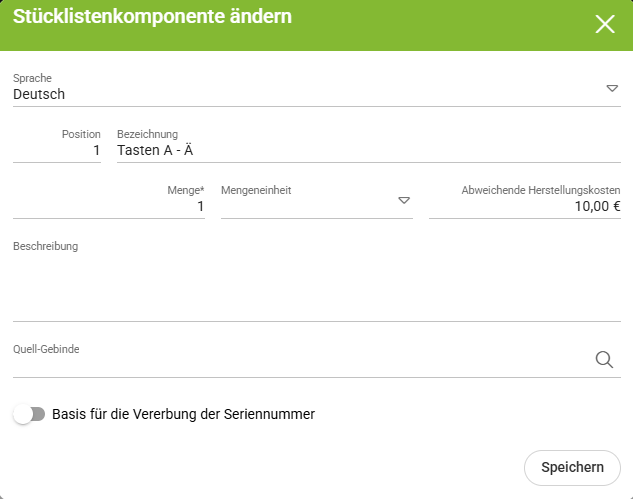
Beim Klicken auf eine bereits hinzugefügte Komponente kannst Du weitere Angaben zu diesen eingeben, wie z. B. **abweichende Herstellungskosten**. Diese werden beim Hinzufügen der Komponente als **Position** in einem **Produktionsauftrag** beachtet.
Bestehen die Komponenten ebenfalls aus einzelnen Stücklistenkomponenten, kannst Du die Komponente **aufklappen**, um deren Komponenten einzusehen.
Mit einem **Rechtsklick** auf eine der Komponenten — egal, ob aus der ersten oder einer der weiteren Ebenen — kannst Du die Komponente in einem neuen **Tab** öffnen.
## Komponente in
Wenn der Artikel als **Komponente** zu einem **Verkaufsset** oder **Jumboartikel** hinzugefügt wurde, wird das **Verkaufsset** oder der **Jumboartikel** im **oberen Bereich** aufgelistet. Mit einem Klick auf den Datensatz öffnest Du das Set bzw. den Jumboartikel.
Ist der Artikel als **Stücklistenkomponente** einem Artikel hinzugefügt worden, wird der entsprechende Artikel im **unteren Bereich** aufgelistet.
## Zubehör
Im Reiter „Zubehör“ kannst Du andere Artikel als Zubehör zum Artikel hinzufügen. Diese werden je nach den Einstellungen des Zubehörartikels in **Verkaufsbelegen** automatisch hinzugefügt. Klicke auf **„+ Neues Zubehör“**, um einen Zubehörartikel hinzuzufügen. Über das **6-Punkte-Icon** kannst Du die **Reihenfolge** der Zubehörartikel anpassen. Diese Reheinfolge wird beim Einfügen der Zubehörartikeln im Beleg übernommen.
Nach dem Auswählen des Artikels wird Dir die **Detailansicht** des Zubehörartikels angezeigt.
Hier hast Du folgende Optionen:
* **Einfügeart:** Hier kannst Du festlegen, wie sich der Zubehörartikel beim Hinzufügen zum Verkaufsbeleg verhalten soll. Dir stehen vier Optionen zur Auswahl:
* **Feste Menge einfügen:** Der Zubehörartikel wird automatisch mit der im **Feld „Einfügemenge“** hinterlegten Menge zum Beleg hinzugefügt.
* **Nicht automatisch einfügen:** Der Zubehörartikel wird nicht automatisch zum Beleg hinzugefügt. Du kannst ihn über den **Bereich „Zubehör“** in der **Detailansicht** der Position hinzufügen.
* **Nicht automatisch einfügen, aber Menge proportional anpassen:** Der Zubehörartikel wird nicht automatisch zum Beleg hinzugefügt. Fügst Du ihn über die Detailansicht der Position manuell hinzu, wird die Menge im **Feld „Einfügemenge“** proportional zur Menge des Artikels angepasst, zu dem der Zubehörartikel gehört.
* **Proportionale Menge einfügen:** Der Zubehörartikel wird automatisch zum Beleg hinzugefügt. Die **Einfügemenge** wird proportional zur Menge des Artikels berechnet, zu dem der Zubehörartikel gehört.
* **Einfügemenge:** Gib die Menge an, mit der der Zubehörartikel zum Beleg hinzugefügt wird. Dies gilt **unabhängig** davon, ob Du ihn **automatisch oder manuell** hinzufügst. Diese Menge bildet auch die Grundlage für die proportionale Berechnung.
* **Beispiel** für die **proportionale Menge:** Gibst Du **2** ein und fügst den Artikel, zu dem der Zubehör gehört, mit **Menge 5** zum Beleg hinzu, wird der zugehörige **Zubehörartikel** mit **Menge 10** hinzugefügt.
In den **Bereichen „Verkaufspreise“** und **„Verkaufspreisregeln“** kannst Du Verkaufspreise und Preisregeln analog zum **Reiter „Verkaufspreise“** in Artikeln hinterlegen. Diese Preise werden nur übernommen, wenn der Artikel als **Zubehörartikel** hinzugefügt wird. Der eigener Einzelpreis des Artikels bleibt erhalten, wenn Du ihn als einzelnen Artigel in ein Beleg hinzufügst.
## Reiter Bestände
Im Reiter „Bestände“ erhältst Du eine Übersicht über Deine Lager und die jeweiligen Artikelbestände. Du siehst genau, in welchem Lager Dein Artikel vorrätig ist.
Die Übersicht zeigt außerdem, in welchem Lager der Artikel reserviert oder bestellt ist. Sie zeigt auch, ob er sich in Kommissionierung oder Einlagerung befindet.
Auf der rechten Seite kannst Du die **Lagerbereiche** verwalten.
Nach dem Auswählen eines Lagers wird Dir die Detailansicht des Lagers angezeigt. Hier kannst Du Angaben zum **Mindest**- und **Sollbestand** sowie zum **Nachschub** und **Lagerort** machen. Bei Lagern **mit Lagerplätzen** kannst Du unter **Vorgabelagerplätze** Lagerplätze auswählen, die beim **Wareneingang vorausgewählt** werden. Die **Reihenfolge** bestimmt, welcher Lagerplatz als **Erstes** vorausgewählt wird. Der nächste Lagerplatz wird verwendet, wenn der vorherige Lagerplatz leer ist.
Im unteren Bereich werden die **Lagerplätze** mit ihren **Beständen** aufgelistet.
## Reiter Verkaufspreise
Im **Reiter “Verkaufspreise”** kannst Du **Verkaufspreise** und **Verkaufspreisregeln** für den Artikel hinterlegen und verwalten. Der im **Bereich “Preise”** der **Artikelstammdaten** eingetragene Verkaufspreis wird hier automatisch als Eintrag in den **Verkaufspreisen** übernommen.
Änderungen an diesem Preis im **Reiter “Verkaufspreise”** wirken sich direkt auf den entsprechenden Wert **in den Stammdaten** aus, sodass beide Bereiche stets **synchron** bleiben.
{% hint style="info" %}
### Neuladen ggf. erforderlich
Damit sich die Preise im Bereich "Preise" in den Stammdaten aktualisieren, kann ein Neuladen der Seite erforderlich sein. Selbst wenn von einem anderen Reiter des Artikels in den Stammdaten-Reiter navigiert wird.
{% endhint %}
### Verkaufspreise
Hier werden Dir Verkaufspreise Preise aller Verkaufskanäle, zu denen der Artikel zugeordnet wurde aufgelistet. Beim Anlegen oder Bearbeiten eines Verkaufspreises kannst Du die **Preisbasis** sowie die **Währung** festlegen, auf deren Grundlage der Preis definiert werden soll. Zusätzlich kannst Du eine [**Preisgruppe**](/vario-cloud-handbuch/einstellungen/einstellungen-artikel/preise.md#preisgruppen) oder [**Kunden-** ](/vario-cloud-handbuch/einstellungen/einstellungen-adressen/kundengruppen.md)**bzw.** [**Lieferantengruppe** ](/vario-cloud-handbuch/einstellungen/einstellungen-adressen/lieferantengruppen.md)auswählen, für die der Preis gelten soll. Bei **identische Kriterien** (z. B. **Menge + Preisbasis**) kann pro Artikel jeweils nur ein Verkaufspreis hiterlegt werden.
Im **Feld “Verkaufskanal”** kannst Du einen der Verkaufskanälen auswählen, die unter [**Einstellungen/Verkaufskanälen**](/vario-cloud-handbuch/einstellungen/einstellungen-verkaufskanale.md) angelegt wurden. Abhängig vom ausgewählten Verkaufskanal wird der Verkaufspreis im [**Reiter “Verkaufskanäle”**](#reiter-verkaufskanale) des Artikels unter dem jeweiligen Kanal angezeigt. Der Verkaufskanal **“default-channel”** stellt dabei den **Standardkanal** dar, der in VARIO Cloud automatisch für alle Artikel verwendet wird, sofern kein abweichender Verkaufskanal definiert ist.
{% hint style="info" %}
#### Preisbasis
Durch die getrennte Pflege der Preisbasis in den Verkaufspreisen kannst Du, unabhängig von der unter den Stammdaten festgelegte Preisbasis, **individuelle Preise je Adresse** definieren – zum Beispiel Brutto-Preise für Endkunden und Netto-Preise für Geschäftspartner.
{% endhint %}
Wenn es einen Verkaufspreis mit Menge “1” (kein Aktionspreis) mit zusätzlicher Einschränkung auf den **Gültigkeitszeitraum** gibt, wird dieser in den Stammdaten mit **Vorrang** vor einem solchen Preis **ohne Zeitraumeinschränkung** angezeigt.
#### Verkaufspreise anhand der EK-Preise festlegen
Beim Anlegen eines Verkaufspreises kannst Du über das **Feld "Preisaufschlag auf EK"** den Preis anhand der Einkaufspreise festlegen. Dafür muss das **Feld "Nettopreis" bzw. "Bruttopreis"** leer sein.
Dabei stehen Dir **zwei Optionen** zur Verfügung:
* **DEK:** Preis anhand des **durchschnittlichen Einkaufspreises** ermitteln
* **LEK:** Preis anhand des **letzten Einkaufspreises** ermitteln
Den **durchschnittlichen** und **letzten Einkaufspreis** kannst Du im **Bereich "Preise"** in den **Artikelstammdaten** einsehen.
Im **Feld "Aufschlag"** kannst Du den Aufschlag festlegen, der zum Einkaufspreis addiert wird. Mit dem **Feld "Aufschlagstyp"** legst Du fest, ob der Aufschlag als **Prozent** oder **fester Wert** berechnet wird.
Ändert sich der **durchschnittliche** oder **letzte Einkaufspreis**, kannst Du den Verkaufspreis über den **Button** oberhalb der Verkaufspreise-C-Unit **neu berechnen** lassen. Der neue Wert wird automatisch im hinterlegten **Verkaufspreis** und in den **Artikelstammdaten** aktualisiert.
Alternativ kannst Du den Verkaufspreis über das **3-Punkte-Menü** in der **Artikelverwaltung** neu berechnen.
Unter **Einstellungen/Artikel/Preise** kannst Du alle Verkaufspreise neu berechnen, die auf Einkaufspreisen basieren. Nutze dafür den **Button "Alle EK-abhängigen Verkaufspreise neu berechnen"**.
### Verkaufspreisregeln
Mit Klick auf “**+Verkaufspreisregel**” kannst Du anhand einer Verkaufspreisregel noch genauer definieren, wie der Verkaufspreis beeinflusst werden soll. Im folgenden Beispiel haben wir den Verkaufspreis ab Menge **zehn Stück** mit einem Rabatt in Höhe von **10 %** versehen und zwar in einem bestimmten **Aktionszeitraum**.
Du kannst hier z. B. auch auf die [**Preisgruppe**](/vario-cloud-handbuch/einstellungen/einstellungen-artikel/preise.md#preisgruppen) oder [**Kunden**](/vario-cloud-handbuch/einstellungen/einstellungen-adressen/kundengruppen.md)**- bzw.** [**Lieferantengruppe** ](/vario-cloud-handbuch/einstellungen/einstellungen-adressen/lieferantengruppen.md)einschränken. Im **Feld “Typ”** kannst Du einstellen, ob der Wert der aktuellen Verkaufspreisregeln als **Prozentwert (%)** oder **Geldwert (€)** interpretiert werden soll.
#### Aktionspreis
Sowohl Verkaufspreise, als auch Verkaufspreisregeln können jeweils als Aktionspreis markiert werden. Die Aktionspreise haben beim Einfügen in den Beleg Vorrang vor anderen vorhandenen Preisen (sofern die Kriterien der Preise übereinstimmen).
### UVPs
In diesem Bereich kannst Du mehrere UVPs für unterschiedliche Länder und Währungen hinterlegen. Diese werden vorrangig in Belegen übernommen wenn der **Toggle "UVP Pflicht"** im **Bereich "Preise"** der **Stammdaten** aktiviert ist und können **nicht geändert** werden.
Beim Anlegen eines UVPs kannst Du den Preis und die **Währung** des Preises bestimmen. Im **Feld "Land"** kannst Du den **Ländercode** auswählen, für den der **UVP** gelten soll. Der Preis wird übernommen, wenn entweder die entsprechende **Währung** oder das entsprechende Land in der **Hauptadresse des Belegs** angegeben wird.
#### Preishistorie
Über das **Symbol** kannst Du die **Preisänderungen** für den Artikel einsehen. Dabei wird ausschließlich der Verkaufspreis für die **Menge 1** protokolliert. Dieser wird beim Anlegen eines Artikels automatisch im **Reiter “Verkaufspreise”** erstellt.
Der hinterlegte Verkaufspreis sowie die zugehörige **Preishistorie** werden ebenfalls im Reiter **“Verkaufskanäle”** für die jeweiligen Verkaufskanäle übernommen und können dort eingesehen werden.
## Reiter Aufgaben
Im **Reiter “Aufgaben**” werden Dir alle Aufgaben zum Artikel angezeigt. Über "**+Aufgabe"** kannst Du eine neue Aufgabe anlegen.
## Reiter Bilder & Videos
Im Reiter “Bilder & Videos” kannst Du Artikelfotos und Produktvideos hochladen. Dies ist auf verschiedene Weise möglich: per Drag-and-Drop, durch Einfügen aus der Zwischenablage mit **Strg+V** oder über den **Button "+Datei".**
Wenn Du mit der Maus über ein Bild fährst, werden Dir oben rechts **drei Minisymbole** für das Bild angezeigt: .
**Stern-Symbol**: Bild als Hauptbild/Favoriten für diesen Artikel markieren. Du kannst immer nur ein Bild gleichzeitig als Hauptbild/Favoriten für diesen Artikel markieren.
**Herunterladen-Symbol**: Lade das Bild auf den Speicher des aktuellen Geräts herunter.
**Vollbild-Symbol**: Das Bild wird Dir in einer Vollbild-Ansicht angezeigt.
In der Kopfleiste der Bilderverwaltung kannst Du:
* Die Medien anhand des Dateinamens suchen.
* Nach bestimmten Kriterien sortieren.
* Die Liste der Medien als sogenannte [**C-Unit**](/vario-cloud-handbuch/grundlagen-and-konzepte/konfigurierbare-tabellen-c-units.md) verwalten und Selektionen anpassen und auswählen.
* Eine neue Datei hinzufügen.
* Exportieren: Exportieren einer Tabelle mit den Dateinamen und weiteren Informationen.
* Wechsel zwischen Tabellen- und Kachel-Darstellung. (Kachel-Darstellung mit Slider, um die Informationsdichte einzustellen)
* Wechsel zwischen normaler und Vollbild-Darstellung der Tabelle der Medien.
{% hint style="warning" %}
Mit **Jasper-Reporten** können **Bilder** von **Artikeln**, die als **Favorit** markiert sind, in der [**Belegausgabe** ](/vario-cloud-handbuch/system/ausgabe/modul-belegdruck.md#reporte)bei den Positionen mit angedruckt werden.
{% endhint %}
## Reiter DMS
Im Reiter "DMS" hast Du die Möglichkeit, Artikeldateien hinzuzufügen. Das können beispielsweise Aufbauanleitungen oder Bilder zum Artikel sein. Das Hinzufügen einer Datei funktioniert hier ebenfalls per Drag & Drop oder über den **Button "+Datei"**.
Über das **Auge-Symbol**  können verschiedene Dateitypen, darunter PDF, PNG und JPG, sowie auch E-Mails in VARIO als Vorschau angezeigt werden. Durch das Anklicken einer Datei wird diese im Bereich DMS unter CRM/DMS geöffnet. Über das **Symbol**  kannst Du die Dateien auch wieder herunterladen.
Mit einem **Rechtsklick** auf einen Datensatz kannst Du im Kontextmenü nicht nur die Datei im **Kundenportal veröffentlichen**, sondern auch den **DMS-Typ ändern**, ohne die Datei dafür öffnen zu müssen. Weitere Informationen dazu findest Du [**hier**](/vario-cloud-handbuch/crm-dms/dms.md#reiter-beziehungen).
Durch Anhaken der Checkbox in der Zeile einer Datei kannst Du eine oder mehrere vorhandene Dateien markieren. Durch Klick auf das dann verfügbare erweiterte Menü kannst Du die markierten Dateien löschen oder deaktivieren (oder wieder abwählen).
Deaktivierte Dateien landen im Archiv. Dieses kannst Du über das Archiv-Icon in der Kopfzeile der Dateien-Tabelle erreichen. Weitere Informationen zum **Dateimanagementsystem (DMS)** findest Du [**hier**](/vario-cloud-handbuch/crm-dms/dms.md).
## Reiter Lieferantenbeziehungen
Hier kannst Du eine oder mehrere Lieferantenbeziehungen anlegen und dort Einkaufspreise und Einkaufspreisregeln für den jeweiligen Lieferanten definieren.
Durch Klick auf den **Button “+Lieferantenbeziehung”** kannst Du zu dem Artikel eine neue Lieferantenbeziehung zu einer bestimmten Adresse eintragen.
### Bereich Lieferantenbeziehung
Nutze den **Aktiv-Toggle**, um die Lieferantenbeziehung z.B. zeitweise zu deaktivieren, statt sie zu löschen.
Nutze den **Toggle „Hauptlieferant“**, um die Adresse als Hauptlieferant zum aktuellen Artikel zu setzen. Wie sich das Kennzeichen bei mehreren Lieferanten verhält, steht im Abschnitt [**Hauptlieferant bei mehreren Lieferanten**](#hauptlieferant-bei-mehreren-lieferanten).
Wähle eine **Rabattgruppe** aus, falls Du diese Rabattgruppe auf die aktuelle Lieferantenbeziehung anwenden möchtest.
Mit dem **Toggle "Streckengeschäft erlaubt"** kannst Du bestimmen, ob Lieferungen von der Adresse per Strecke durchgeführt werden können. Weitere Informationen dazu findest auf unsere Handbuchseite zu den **Adressstammdaten** im [**Bereich "Lieferant"**](/vario-cloud-handbuch/adressen/adressstammdaten.md#bereich-lieferant)**.**
#### Hauptlieferant bei mehreren Lieferanten
Ein Artikel hat **immer genau einen Hauptlieferanten** – nie zwei und, sobald eine aktive Lieferantenbeziehung existiert, auch nie keinen. VARIO Cloud pflegt das Kennzeichen dafür selbst mit:
| Was Du tust | Was VARIO Cloud tut |
| ------------------------------------------------------------------------- | ---------------------------------------------------------------------------------- |
| Du legst die **erste aktive** Lieferantenbeziehung zum Artikel an | Sie wird automatisch zum **Hauptlieferanten** – auch ohne dass Du den Toggle setzt |
| Du legst **weitere** Lieferantenbeziehungen an | Der bisherige Hauptlieferant bleibt Hauptlieferant |
| Du aktivierst den **Toggle „Hauptlieferant“** bei einer anderen Beziehung | Die bisherige Beziehung verliert das Kennzeichen automatisch |
| Du **deaktivierst** oder **löschst** den Hauptlieferanten | Eine andere **aktive** Beziehung wird zum neuen Hauptlieferanten |
{% hint style="info" %}
Bei mehreren Lieferanten entscheidet also **nicht** die Reihenfolge in der Liste, sondern ausschließlich der **Toggle „Hauptlieferant“**. Ist er bei keiner Beziehung gesetzt, greift die automatische Vergabe aus der Tabelle oben.
{% endhint %}
**Wo der Hauptlieferant wirkt:**
* Im **Bestellvorschlag** mit der **Lieferanten-Präferenz „Hauptlieferant“** wird genau diese Lieferantenbeziehung zur Bestellung vorgeschlagen. Weitere Informationen dazu findest Du auf der Seite [**Bestellvorschläge**](/vario-cloud-handbuch/einkauf/bestellvorschlage.md).
### Bereich Lieferantenoptionen
Anhand des **Meldebestands** kannst Du für diesen konkreten Lieferanten einen Meldebestand einstellen.
Wenn dieser Meldebestand (Artikelbestand) unterschritten wird, wird der Artikel in die [Bestellvorschlagsliste](/vario-cloud-handbuch/einkauf/bestellvorschlage-1.md) aufgenommen.
Über die Mindestbestellmenge kannst Du (Stand 21.02.24) manuell erfassen, welche Mindestbestellmenge der Lieferant für Dich festgesetzt hat.
Die Lieferzeit in (Werk-) Tagen kannst Du (Stand 21.02.24) manuell eintragen, wenn Dir diese Information zu dem Lieferanten bekannt ist.
Die Verpackungseinheit sagt aus, in welcher Gesamtmenge der Lieferant den Artikel verkauft, ohne dass diese Gesamtmenge nochmal aufgeteilt werden kann. Bzw.: Artikel wird vom Lieferanten nur in Mengen der "Verpackungseinheit" verkauft (z.B. 100 Stück).
Die Einkaufseinheit sagt aus, dass der Lieferant Dir diese Artikel-Einheit (die 100 Stück) minimal in der Menge der Einkaufseinheit verkauft (Lieferant verkauft minimal 10 x 100 Stück von dem Artikel).
### Bereich Abweichende Artikelinformationen
Wenn bei dem Lieferanten abweichende Informationen zu dem Artikel hinterlegt sind, kannst Du diese hier verwalten.
Wenn der Artikel in einen Einkaufsbeleg zu dieser Lieferantenadresse aufgenommen wird, werden die abweichenden Artikelinformationen in den Beleg geladen.
### Bereich Etikettendruck
Im **Bereich “Etikettendruck”** kannst Du analog zum[ **Bereich “Etikettendruck”**](#bereich-etikettendruck) in den **Stammdaten** ein Report für den Etikettendruck spezifisch für eine **Lieferantenbeziehung** auswählen. Die verfügbaren Reporte können unter [**System/Ausgabe/Reiter “Artikel-Etiketten”** ](/vario-cloud-handbuch/system/ausgabe/modul-artikel-etiketten.md)verwaltet und bearbeitet werden. Über das **Feld “Wareneingang: Bestimmung der Druckmenge”** kannst Du festlegen, wie viele Etiketten beim **Wareneingang** bzw. **Warenausgang** gedruckt werden sollen.
Im **Feld** **"Warenausgang: Druckmenge**” kann eine bestimmte **Menge** angegeben werden, anhand der die **Anzahl** der **zu druckenden Etiketten** berechnet wird.
### Bereich Einkaufspreise
Hier kannst Du Einkaufspreise für die Lieferantenbeziehung definieren. Je nach vorgegebenen Parameter unter [**Einstellungen/Artikel/Parameter** ](/vario-cloud-handbuch/einstellungen/einstellungen-artikel/parameter.md)wird die Preisbasis **immer als Netto** oder **Brutto** interpretiert. Eine Umstellung ist hier **nicht möglich**.
Die Einkaufspreise können auf die **Menge** oder das **Datum von/bis** eingeschränkt werden.
### Bereich Einkaufspreisregeln
Auf den Lieferanten bzw. die Lieferantenbeziehung bezogene Einkaufspreisregeln können hier von Dir gesetzt werden. Die Gültigkeit lässt sich auf die Menge einschränken. Zusätzlich kann ein Rabatt/Aufschlag vergeben und Rabatt- bzw. Preisgruppe zugeordnet werden.
Für die Regel kann eine Gültigkeit von/bis eingestellt werden.
## Reiter Kundenbeziehungen
Hier kannst Du eine oder mehrere Kundenbeziehungen anlegen und entsprechend dort Verkaufspreise und Verkaufspreisregeln für diesen Kunden definieren.
### Bereich Abweichende Artikelinformationen
Hier kannst Du bspw. einen abweichenden Zusatztext für Deinen Artikel hinterlegen. Dieser ersetzt dann den Standard-Artikeltext.
### Bereich Etikettendruck
Im **Bereich “Etikettendruck”** kannst Du analog zum [**Bereich “Etikettendruck”**](#Bereich-Etikettendruck) in den **Stammdaten** ein Report für den Etikettendruck spezifisch für eine **Kundenbeziehung** auswählen. Die Reporte können unter [**System/Ausgabe/Reiter “Artikel-Etiketten”**](/vario-cloud-handbuch/system/ausgabe/modul-artikel-etiketten.md) verwaltet und bearbeitet werden. Über das **Feld “Warenausgang: Bestimmung der Druckmenge”** kannst Du festlegen, wie viele Etiketten beim **Wareneingang** bzw. **Warenausgang** gedruckt werden sollen. Im **Feld**“ **Warenausgang: Druckmenge**” kann eine bestimmte **Menge** angegeben werden, anhand der die **Anzahl** der **zu druckenden Etiketten** berechnet wird.
### Bereich Verkaufspreise
Hier kannst Du Verkaufspreise für die Kundenbeziehung definieren. Zusätzlich kannst Du für einen Verkaufspreis eine Einschränkung auf bestimmte Kriterien vornehmen, wie bspw. auf die Menge oder auf das Datum von/bis.
### Bereich Preisregel
In den Verkaufspreisregeln kannst Du Rabatte oder auch Gebühren für den Kunden anlegen. In unserem Beispiel erhält der Kunde einen Mengenrabatt in Höhe von 20 % ab Menge fünf. Allerdings eingeschränkt auf den Zeitraum vom 24.09. – 26.09.2023.
## Reiter Artikeltexte im Beleg
Im Tab “Artikeltexte im Beleg” kannst Du Belegtexte und Textmeldungen für diesen Artikel anlegen.
### Bereich Belegtexte
Nutze die Belegtexte, um dafür zu sorgen, dass bestimmte Texte in einen Beleg geladen werden, in den der entsprechende Artikel eingefügt wird.
Über den **Button "+Belegtext"** kannst Du einen neuen sogenannten Belegtext für den Artikel hinzufügen.
Für den neuen Belegtext kannst Du verschiedene Sachen einstellen:
* Zielbelegtypen: Der Belegtext des Artikels soll nur in die ausgewählten Belegtypen geladen werden.
* Vorbelegtypen: Der Belegtext des Artikels soll nur in den Beleg geladen werden, wenn der Beleg vom Typ "Zielbelegtyp" ist und wenn zusätzlich der Vorbeleg dazu vom Typ "Vorbelegtyp" ist.
Wenn der Text für die eingestellten Belegtypen auch in die entsprechenden Folgebelege übernommen werden soll, aktiviere "Übernahme in Folgebeleg".
Wenn der Belegtext in einer separaten Belegposition erscheinen soll, aktiviere "Separate Belegposition". Der Text wird dann nicht in den Kopf-/Fußtext eingefügt, sondern als Position des Belegs aufgeführt.
### Bereich Textmeldungen
Über den **Button "Textmeldung"** kannst Du Textmeldungen anlegen, die je nach Konfiguration, bei der Belegbearbeitung oder in den Stammdaten als Pop-Up erscheinen.
**Meldungstyp**: Wenn Du "Stammdaten" auswählst, wird die Textmeldung angezeigt, sobald Du oder jemand anders die Stammdaten-Seite des Artikels öffnet. Wenn Du "Beleg" auswählst, wird zusätzlich das **Feld "Zielbelegtypen"** angezeigt.
**Zielbelegtypen**: Hierüber kannst Du dann angeben, bei Anlage welcher Belegtypen die Textmeldung ausgegeben werden soll. Mehrfachnennungen sind möglich. ("Beleg" muss im Feld "Meldungstyp" hinzugefügt worden sein.)
Die Meldung erscheint dann wie im unteren Screenshot gezeigt, falls die Kriterien zutreffend sind.
## Reiter Notizen
Neben den wichtigen Informationen aus den Stammdaten können hier noch zusätzliche Notizen zum Artikel hinzugefügt werden.
## Reiter Belege
Hier erhältst Du eine Übersicht **aller Belege**, die mit dem Artikel erstellt wurden. Unterteilt werden diese in **Verkaufsbelege** und **Einkaufsbelege**.
Mit einem Klick in eine Zeile wird der jeweilige Beleg in einem neuen Fenster geöffnet. Mit einem Klick auf den kleinen Pfeil links neben der Belegnummer werden die einzelnen Positionen des jeweiligen Belegs angezeigt.
## Reiter Verkaufshistorie
Hier erhältst Du eine Übersicht über Deine Verkäufe dieses Artikels. Es werden nur **Rechnungen, Lieferschein/Rechnungen und Rechnungskorrekturen** angezeigt.
## Reiter Einkaufshistorie
Parallel dazu erhältst Du hier eine Übersicht deiner Einkäufe dieses Artikels. Es werden nur **Eingangsrechnungen, Eingangslieferschein/-rechnungen und Gutschriften** angezeigt.
---
# Agent Instructions
This documentation is published with GitBook. GitBook is the documentation platform designed so that both humans and AI agents can read, navigate, and reason over technical content effectively. Learn more at gitbook.com.
## Querying This Documentation
If you need additional information that is not directly available in this page, you can query the documentation dynamically by asking a question.
Perform an HTTP GET request on the current page URL with the `ask` query parameter, and the optional `goal` query parameter:
```
GET https://help.vario-software.de/vario-cloud-handbuch/artikel/weitere-reiter-in-artikel.md?ask=&goal=
```
`ask` is the immediate question: it should be specific, self-contained, and written in natural language.
`goal` is optional and describes the broader end goal you are ultimately trying to accomplish on behalf of the user. GitBook uses it to tailor the answer towards what is most useful for that goal.
The response will contain a direct answer to the question and relevant excerpts and sources from the documentation.
Use this mechanism when the answer is not explicitly present in the current page, you need clarification or additional context, or you want to retrieve related documentation sections.


 angezeigt, das auf die Abweichung hinweist. Beim Überfahren des Symbols mit der Maus wird ein **Tooltip** eingeblendet, der den ursprünglichen Preis aus der **Preishistorie** anzeigt.

 kannst Du die **Preisänderungen** für den Verkaufskanal einsehen. Dabei wird ausschließlich der Verkaufspreis für die **Menge 1** protokolliert. Dieser wird beim Anlegen eines Artikels automatisch hier angelegt.
Im unteren Bereich stehen Dir die **Zusatzfelder** zur Verfügung, die unter [**Einstellungen/Allgemein/Zusatzfelder**](/vario-cloud-handbuch/einstellungen/einstellungen-allgemein/zusatzfelder.md) mit der **Zuordnung “Listing”** angelegt wurden.
## Reiter Stücklisten
Dieser Reiter wird nur angezeigt, wenn der **Toggle „Produktion“** in den **Stammdaten** aktiviert ist. Hier kannst Du die einzelnen Bestandteile hinzufügen, die für die Produktion des Artikels benötigt werden. **Voraussetzung** hierfür ist, dass die **Komponenten bereits als Artikel** in der Artikelverwaltung angelegt sind.
kannst Du die **Preisänderungen** für den Verkaufskanal einsehen. Dabei wird ausschließlich der Verkaufspreis für die **Menge 1** protokolliert. Dieser wird beim Anlegen eines Artikels automatisch hier angelegt.
Im unteren Bereich stehen Dir die **Zusatzfelder** zur Verfügung, die unter [**Einstellungen/Allgemein/Zusatzfelder**](/vario-cloud-handbuch/einstellungen/einstellungen-allgemein/zusatzfelder.md) mit der **Zuordnung “Listing”** angelegt wurden.
## Reiter Stücklisten
Dieser Reiter wird nur angezeigt, wenn der **Toggle „Produktion“** in den **Stammdaten** aktiviert ist. Hier kannst Du die einzelnen Bestandteile hinzufügen, die für die Produktion des Artikels benötigt werden. **Voraussetzung** hierfür ist, dass die **Komponenten bereits als Artikel** in der Artikelverwaltung angelegt sind.




 .
**Stern-Symbol**: Bild als Hauptbild/Favoriten für diesen Artikel markieren. Du kannst immer nur ein Bild gleichzeitig als Hauptbild/Favoriten für diesen Artikel markieren.
**Herunterladen-Symbol**: Lade das Bild auf den Speicher des aktuellen Geräts herunter.
**Vollbild-Symbol**: Das Bild wird Dir in einer Vollbild-Ansicht angezeigt.
In der Kopfleiste der Bilderverwaltung kannst Du:
* Die Medien anhand des Dateinamens suchen.
* Nach bestimmten Kriterien sortieren.
* Die Liste der Medien als sogenannte [**C-Unit**](/vario-cloud-handbuch/grundlagen-and-konzepte/konfigurierbare-tabellen-c-units.md) verwalten und Selektionen anpassen und auswählen.
* Eine neue Datei hinzufügen.
* Exportieren: Exportieren einer Tabelle mit den Dateinamen und weiteren Informationen.
* Wechsel zwischen Tabellen- und Kachel-Darstellung. (Kachel-Darstellung mit Slider, um die Informationsdichte einzustellen)
* Wechsel zwischen normaler und Vollbild-Darstellung der Tabelle der Medien.
{% hint style="warning" %}
Mit **Jasper-Reporten** können **Bilder** von **Artikeln**, die als **Favorit** markiert sind, in der [**Belegausgabe** ](/vario-cloud-handbuch/system/ausgabe/modul-belegdruck.md#reporte)bei den Positionen mit angedruckt werden.
{% endhint %}
## Reiter DMS
Im Reiter "DMS" hast Du die Möglichkeit, Artikeldateien hinzuzufügen. Das können beispielsweise Aufbauanleitungen oder Bilder zum Artikel sein. Das Hinzufügen einer Datei funktioniert hier ebenfalls per Drag & Drop oder über den **Button "+Datei"**.
Über das **Auge-Symbol**  können verschiedene Dateitypen, darunter PDF, PNG und JPG, sowie auch E-Mails in VARIO als Vorschau angezeigt werden. Durch das Anklicken einer Datei wird diese im Bereich DMS unter CRM/DMS geöffnet. Über das **Symbol**  kannst Du die Dateien auch wieder herunterladen.
Mit einem **Rechtsklick** auf einen Datensatz kannst Du im Kontextmenü nicht nur die Datei im **Kundenportal veröffentlichen**, sondern auch den **DMS-Typ ändern**, ohne die Datei dafür öffnen zu müssen. Weitere Informationen dazu findest Du [**hier**](/vario-cloud-handbuch/crm-dms/dms.md#reiter-beziehungen).
.
**Stern-Symbol**: Bild als Hauptbild/Favoriten für diesen Artikel markieren. Du kannst immer nur ein Bild gleichzeitig als Hauptbild/Favoriten für diesen Artikel markieren.
**Herunterladen-Symbol**: Lade das Bild auf den Speicher des aktuellen Geräts herunter.
**Vollbild-Symbol**: Das Bild wird Dir in einer Vollbild-Ansicht angezeigt.
In der Kopfleiste der Bilderverwaltung kannst Du:
* Die Medien anhand des Dateinamens suchen.
* Nach bestimmten Kriterien sortieren.
* Die Liste der Medien als sogenannte [**C-Unit**](/vario-cloud-handbuch/grundlagen-and-konzepte/konfigurierbare-tabellen-c-units.md) verwalten und Selektionen anpassen und auswählen.
* Eine neue Datei hinzufügen.
* Exportieren: Exportieren einer Tabelle mit den Dateinamen und weiteren Informationen.
* Wechsel zwischen Tabellen- und Kachel-Darstellung. (Kachel-Darstellung mit Slider, um die Informationsdichte einzustellen)
* Wechsel zwischen normaler und Vollbild-Darstellung der Tabelle der Medien.
{% hint style="warning" %}
Mit **Jasper-Reporten** können **Bilder** von **Artikeln**, die als **Favorit** markiert sind, in der [**Belegausgabe** ](/vario-cloud-handbuch/system/ausgabe/modul-belegdruck.md#reporte)bei den Positionen mit angedruckt werden.
{% endhint %}
## Reiter DMS
Im Reiter "DMS" hast Du die Möglichkeit, Artikeldateien hinzuzufügen. Das können beispielsweise Aufbauanleitungen oder Bilder zum Artikel sein. Das Hinzufügen einer Datei funktioniert hier ebenfalls per Drag & Drop oder über den **Button "+Datei"**.
Über das **Auge-Symbol**  können verschiedene Dateitypen, darunter PDF, PNG und JPG, sowie auch E-Mails in VARIO als Vorschau angezeigt werden. Durch das Anklicken einer Datei wird diese im Bereich DMS unter CRM/DMS geöffnet. Über das **Symbol**  kannst Du die Dateien auch wieder herunterladen.
Mit einem **Rechtsklick** auf einen Datensatz kannst Du im Kontextmenü nicht nur die Datei im **Kundenportal veröffentlichen**, sondern auch den **DMS-Typ ändern**, ohne die Datei dafür öffnen zu müssen. Weitere Informationen dazu findest Du [**hier**](/vario-cloud-handbuch/crm-dms/dms.md#reiter-beziehungen).

 kannst Du die markierten Dateien löschen oder deaktivieren (oder wieder abwählen).





