> For the complete documentation index, see [llms.txt](https://help.vario-software.de/llms.txt). Markdown versions of documentation pages are available by appending `.md` to page URLs; this page is available as [Markdown](https://help.vario-software.de/vario-cloud-handbuch/adressen/adress-dashboard.md).
# Adress-Dashboard
So nutzt Du das Adress-Dashboard in VARIO Cloud — mit Widgets für Stammdaten, Kontakte, Aktivitäten, Zusatzadressen, offene Posten und individuelle Ansichten.
Im **Reiter “Dashboard”** der geöffneten Adresse werden alle Dashboards angezeigt, die in den **persönlichen Benutzereinstellungen** im Reiter “Dashboards” unter “**Adress-Dashboard**” hinzugefügt wurden.
Wenn mehr als ein Dashboard zur Verfügung steht, kann die Auswahl mit Hilfe des **Dropdown-Menüs im Reiter** geändert werden. In diesem Dashboard stehen eine Vielzahl von Widgets wie z. B. Adresse, Kunde, Lieferant, Ansprechpartner, Zusatzadressen zur Verfügung, mit denen die wichtigsten Informationen zur Adresse auf einen Blick dargestellt werden können. Viele Widgets wie z. B.: Abfrage, Statistik stehen auch in anderen Dashboards zur Auswahl, daher wird hier nur auf die adressspezifischen Widgets eingegangen. In den Einstellungen der meisten Widgets kann im Feld “Titel” ein eigener Name vergeben werden. Das Adress-Dashboard kann jederzeit über die Auswahl von **"Dashboard konfigurieren"** bearbeitet werden.
Weitere **Informationen zu den Dashboards** findest Du auf der Handbuchseite **“**[**Grundlagen zu den Dashboards**](/vario-cloud-handbuch/grundlagen-and-konzepte/dashboards.md)**“** und zu **weiteren Widgets** auf den Seiten **“**[**CRM Dashboard**](/vario-cloud-handbuch/crm-dms/dashboard-im-crm-dms.md)**“** sowie “[**Startseiten-Dashboards**](/vario-cloud-handbuch/grundlagen-and-konzepte/dashboards/die-startseiten-dashboards.md)**“**.
Beispiel – So könnte Dein Dashboard in der Adresse aussehen:
### Widget Adresse
Mit diesem Widget (s. Beispiel) erhältst Du die wichtigsten Informationen zur Adresse wie z. B. Anschrift, Kontaktdaten, Internetadresse, die Summen der Forderungen und Verbindlichkeiten sowie Informationen zu Mahnungen, Mahnstufe und offenen Posten.
{% hint style="info" %}
### Info:
Ein Klick auf den Namen der Adresse öffnet diese in einem neuen Tab. Dies ist besonders nützlich ist innerhalb eines Dashboards im CRM/Office-Bereich, z. B. dem Aufgaben-Dashboard.
Mit Anwahl einer Kontaktinformation (E-Mail, Homepage, Teams,…) wird direkt in das entsprechende Programm verzweigt und erspart somit einen Programmwechsel.
{% endhint %}
### Widget Aktivitäten
Das Widget “Aktivitäten” listet alle Aktivitäten der Adresse auf. Mit der Auswahl von **“+Aktivität”** kann eine neue Aktivität für die Adresse angelegt und mit dem **Button “Aktivität speichern”** oder der **Tastenkombination Alt+Shift+S** gespeichert werden. Weitere Informationen zu den Aktivitäten findest Du [**hier**](/vario-cloud-handbuch/crm-dms/aktivitaten.md).
### Widget Ansprechpartner
Dieses Widget zeigt die **Kontakte** an, die unter dem **Reiter “Ansprechpartner”** hinzugefügt wurden. Ein Klick auf einen Kontakt öffnet das entsprechende Programm, z. B. das E-Mail-Programm.
### Widget Karte
Dieses Widget zeigt über **Google Maps** die **Lage der Adresse** sowie die Fahrzeit und die Kilometer zwischen Standort und Ziel an. Mit **+/-** kann die Ansicht **vergrößert** oder **verkleinert** werden.
### Konfigurierbares Widget
Dieses Widget stellt alle Felder der Adresse zur Verfügung und bietet somit die Möglichkeit ein **individuelles Widget** zu konfigurieren.
**Felder hinzufügen**
Über das **Pluszeichen** und das **Dropdown-Menü** kann ein neues Feld aus der Liste hinzugefügt werden. Dabei stehen Dir alle Felder zu den Adressen, auch Zusatzfelder, zur Verfügung. Die Reihenfolge der Felder kann über die **sechs Punkte** im Feld angepasst werden.
Über das **Zahnrad-Icon** im Feld kannst Du eine **alternative Bezeichnung** sowie einen **Tooltip** vergeben, der beim **Hoovern** über das Feld in der Ansicht erscheint.
Durch **Ziehen des Feldrandes** nach links oder rechts kannst Du das Feld **vergrößern** oder **verkleinern**.
**Toggle "Bearbeitbar"**
Wenn der **Toggle “Bearbeitbar”** aktiviert ist, kannst Du bestimmte Angaben auch **außerhalb** des Bearbeitungsmodus direkt über das **Stift-Icon oben rechts** bearbeiten.
Deine Änderungen speicherst Du über das **Disketten-Icon**. Sie werden direkt in die Stammdaten übernommen.
**Layout**
Über das **Feld "Layout"** legst Du fest, ob die Felder als **Liste** oder **Raster** angezeigt werden. Standardmäßig ist das **Listen-Layout** ausgewählt.
**Kompaktmodus**
Mit dem **Kompaktmodus** werden die Felder im Bearbeitungsmodus kompakter dargestellt.
**Leere Felder anzeigen**
Mit dem **Toggle "Leere Felder anzeigen"** legst Du fest, ob leere Felder in der Ansicht angezeigt werden.
**Sektion ein/aus**
Durch das Aktivieren von Sektionen kannst Du die Felder in Kategorien unterteilen, die sich jeweils **ein- und ausklappen** lassen.
Klicke auf das **Pluszeichen** neben **„Sektionen“**, um eine neue Kategorie hinzuzufügen. Im **Feld „Sektionstitel“** trägst Du die Überschrift der Sektion ein.
Über das **Zahnrad-Icon** legst Du fest, ob die Sektion **einklappbar** ist. Darüber kannst Du die Sektion auch **löschen**.
Durch einklappbare Sektionen bleibt Dein Konfigurierbares Widget auch bei vielen Feldern übersichtlich.
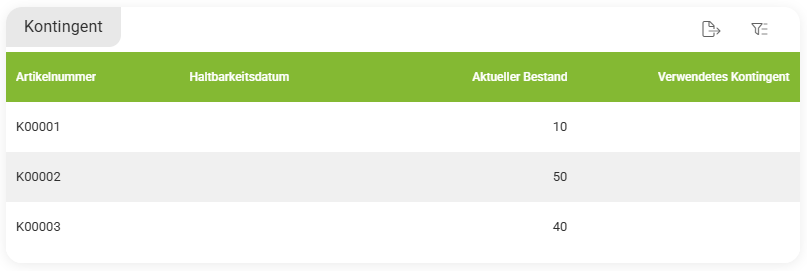
### Widget Kontingent
Dieses Widget listet die verfügbaren und die in Anspruch genommenen **Kontingente** der **Kontingentartikel** auf. Mehr dazu erfährst Du [**hier**](/vario-cloud-handbuch/artikel/artikelarten.md#kontingentartikel).
### Widget Kunde
Dieses Widget zeigt die Daten der **Geschäftsbeziehung “Kunde”** an, die im **Reiter “Stammdaten”** im **Bereich “Kunde”** angelegt wurden.
### Widget Kundenbeziehungen
Dieses Widget zeigt die **Kunden-Artikel-Beziehungen** an, die in der Adresse unter dem **gleichnamigen Reiter** hinzugefügt wurden. Der Titel des Widgets kann in den Einstellungen geändert werden.
### Widget Lieferant
In diesem Widget werden die Daten der **Geschäftsbeziehung “Lieferant”** angezeigt, die unter dem **Reiter “Stammdaten”** im **Bereich “Lieferant”** angelegt wurden.
### Widget Lieferantenbeziehungen
Dieses Widget zeigt die **Lieferanten-Artikel-Beziehungen** an, die in der Adresse unter dem **gleichnamigen Reiter** hinzugefügt wurden. Der Titel des Widgets kann in den Einstellungen geändert werden.
### Widget Offene Posten-Saldo
Das **Widget “Offene-Posten-Saldo”** zeigt die **Anzahl der Forderungen** und **Verbindlichkeiten** an, die mit der Adresse verbunden sind. Wenn Forderungen oder Verbindlichkeiten vorhanden sind, wird das Feld **rot** mit der **Anzahl** und dem **Gesamtbetrag** angezeigt. Ein **grünes Feld** zeigt an, dass **keine offenen Posten** vorhanden sind.
### Widget Tags
Dieses Widget listet die Tags, die im Reiter “Stammdaten” hinzugefügt wurden, nach Tag-Gruppen sortiert auf. In den Einstellungen kann aus der Liste der Tag-Gruppen ausgewählt werden.
### Widget Zusatzadressen
Dieses Widget zeigt **Zusatzadressen** mit den **entsprechenden Adresstypen** wie z. B. **Lieferadresse**, **Rechnungsadresse** an, die im **gleichnamigen Reiter** hinzugefügt wurden. Der Titel des Widgets kann auch hier in den Einstellungen geändert werden.
### Widget Zusatzfelder
Dieses Widget zeigt die Zusatzfelder, die dem **Typ “Adresse”** zugeordnet wurden. Mit Auswahl von gelangt man in den **Bearbeitungsmodus** des **Reiters “Zusatzfelder”** und über  kann aus der Liste der Zusatzfeldgruppen ausgewählt werden. Wird **keine Zusatzfeldgruppe** ausgewählt, werden alle Zusatzfeldgruppen, die zu Adressen zugeordnet wurden, angezeigt.
Weitere Informationen zur Verwaltung von Zusatzfeldern findest Du [**hier**](/vario-cloud-handbuch/einstellungen/einstellungen-allgemein/zusatzfelder.md)**.**
---
# Agent Instructions
This documentation is published with GitBook. GitBook is the documentation platform designed so that both humans and AI agents can read, navigate, and reason over technical content effectively. Learn more at gitbook.com.
## Querying This Documentation
If you need additional information that is not directly available in this page, you can query the documentation dynamically by asking a question.
Perform an HTTP GET request on the current page URL with the `ask` query parameter, and the optional `goal` query parameter:
```
GET https://help.vario-software.de/vario-cloud-handbuch/adressen/adress-dashboard.md?ask=&goal=
```
`ask` is the immediate question: it should be specific, self-contained, and written in natural language.
`goal` is optional and describes the broader end goal you are ultimately trying to accomplish on behalf of the user. GitBook uses it to tailor the answer towards what is most useful for that goal.
The response will contain a direct answer to the question and relevant excerpts and sources from the documentation.
Use this mechanism when the answer is not explicitly present in the current page, you need clarification or additional context, or you want to retrieve related documentation sections.




 gelangt man in den **Bearbeitungsmodus** des **Reiters “Zusatzfelder”** und über  kann aus der Liste der Zusatzfeldgruppen ausgewählt werden. Wird **keine Zusatzfeldgruppe** ausgewählt, werden alle Zusatzfeldgruppen, die zu Adressen zugeordnet wurden, angezeigt.
gelangt man in den **Bearbeitungsmodus** des **Reiters “Zusatzfelder”** und über  kann aus der Liste der Zusatzfeldgruppen ausgewählt werden. Wird **keine Zusatzfeldgruppe** ausgewählt, werden alle Zusatzfeldgruppen, die zu Adressen zugeordnet wurden, angezeigt.
